Cómo agregar, editar y desactivar canchas
En Canchas tocás Agregar cancha y cargás el nombre, el deporte, el tipo de cancha y, si querés, la superficie y si tiene iluminación, que los jugadores ven al elegirla. Al crearla se abren sus precios, que cargás por día y por horario. Después la editás desde los tres puntos de su fila. Si una cancha queda fuera de uso por un tiempo, la desactivás: deja de aparecer en tu página y en la grilla, y sus reservas siguen vigentes. Si ya no la vas a usar, la eliminás.
Paso a paso, en Canchas
Entrá a Canchas desde el menú de la izquierda. El número marcado en cada captura es el del paso. Si tocás la captura, ves la pantalla completa.
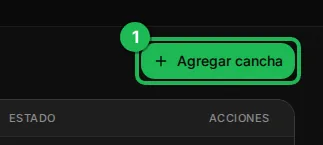
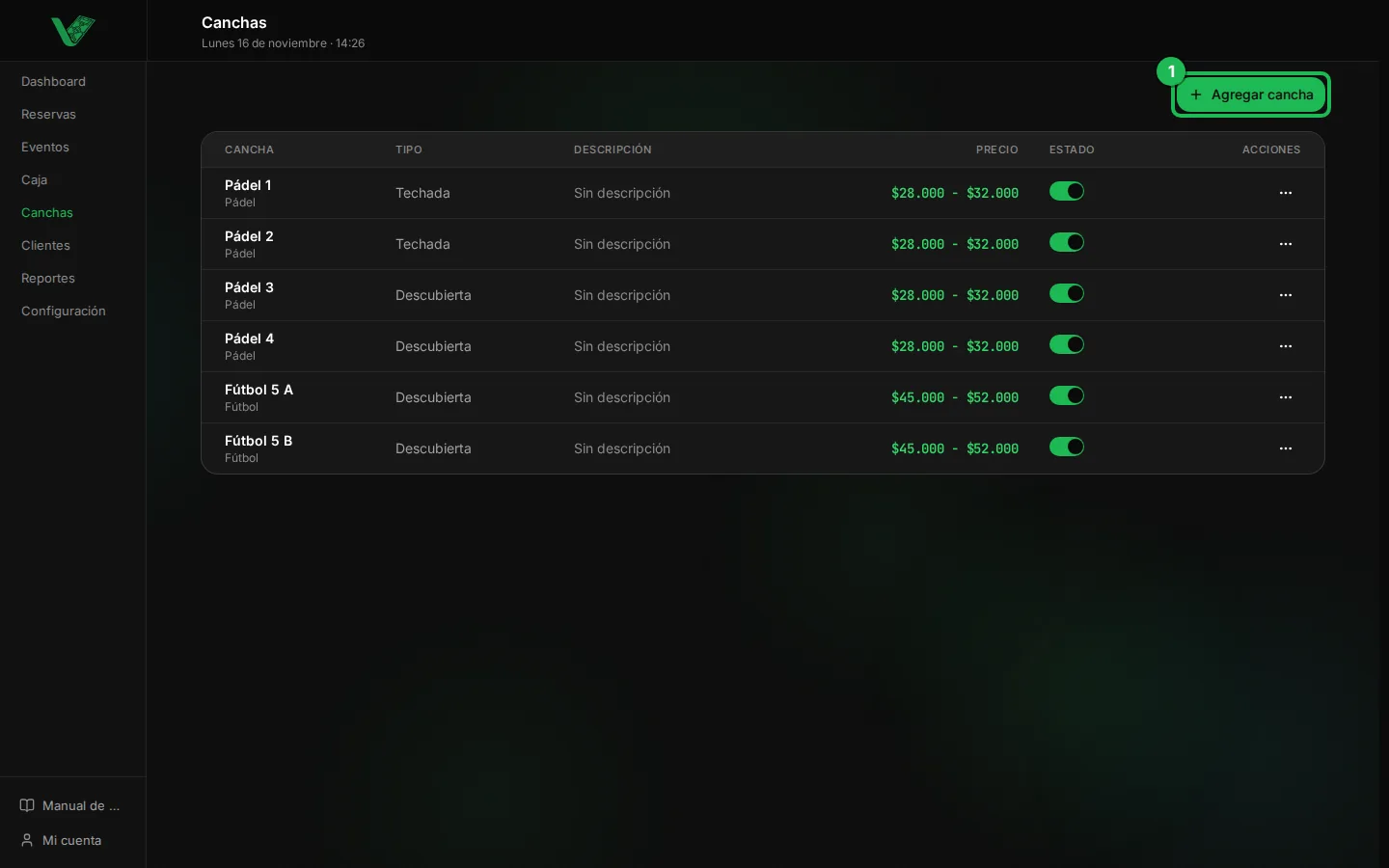
Paso 1. Tocá Agregar cancha
Arriba a la derecha de Canchas, tocá Agregar cancha.
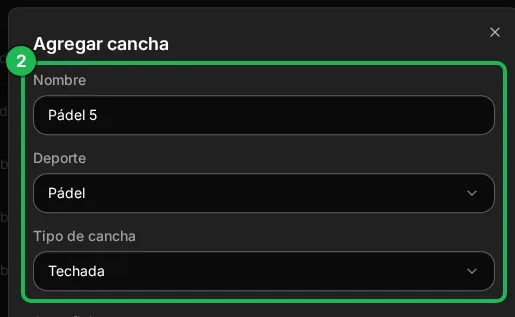
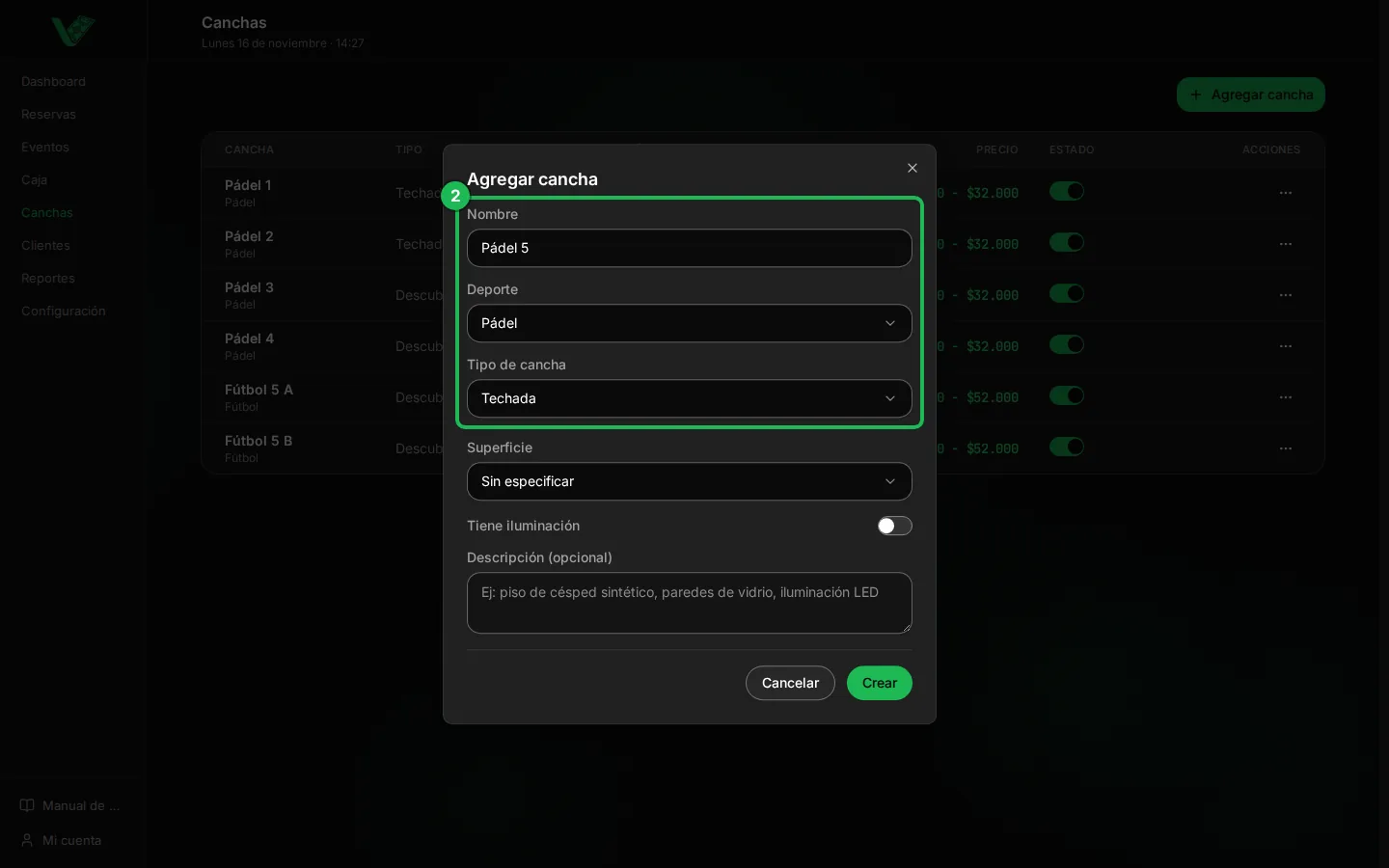
Paso 2. Poné el nombre, el deporte y el tipo
Escribí el nombre con el que la vas a reconocer en la grilla, elegí el deporte y si es techada, descubierta o semi cubierta.
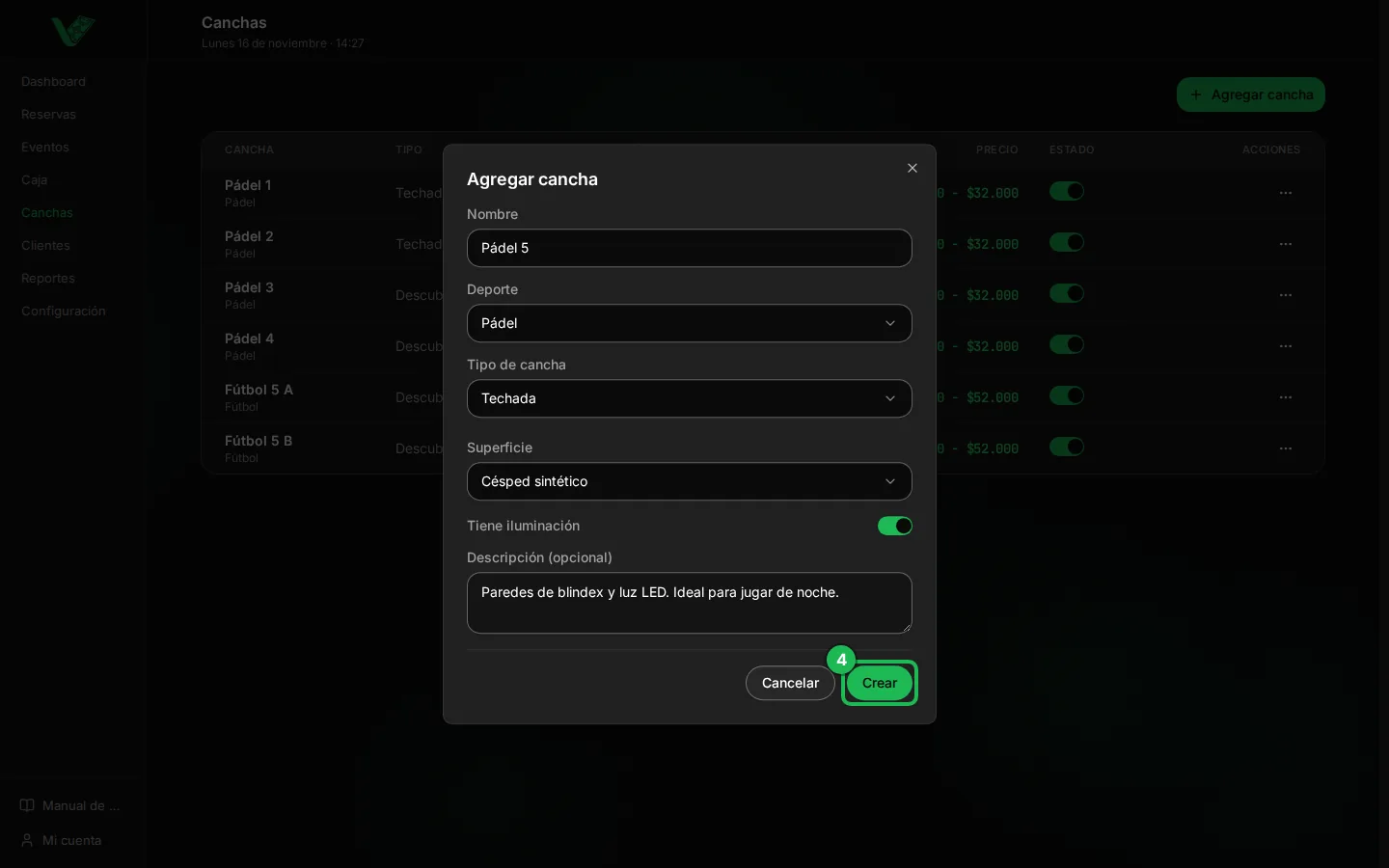
Paso 3. Sumá los detalles
Elegí la superficie y marcá Tiene iluminación si la cancha tiene luz. Los dos son opcionales, y los jugadores los ven debajo del nombre de la cancha junto con el tipo.
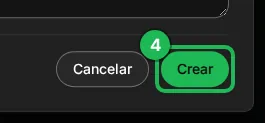
Paso 4. Tocá Crear
Tocá Crear. La cancha aparece activa en la lista.
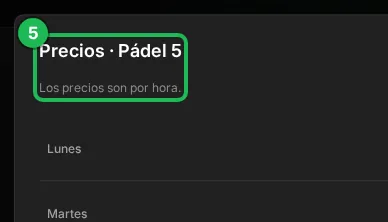
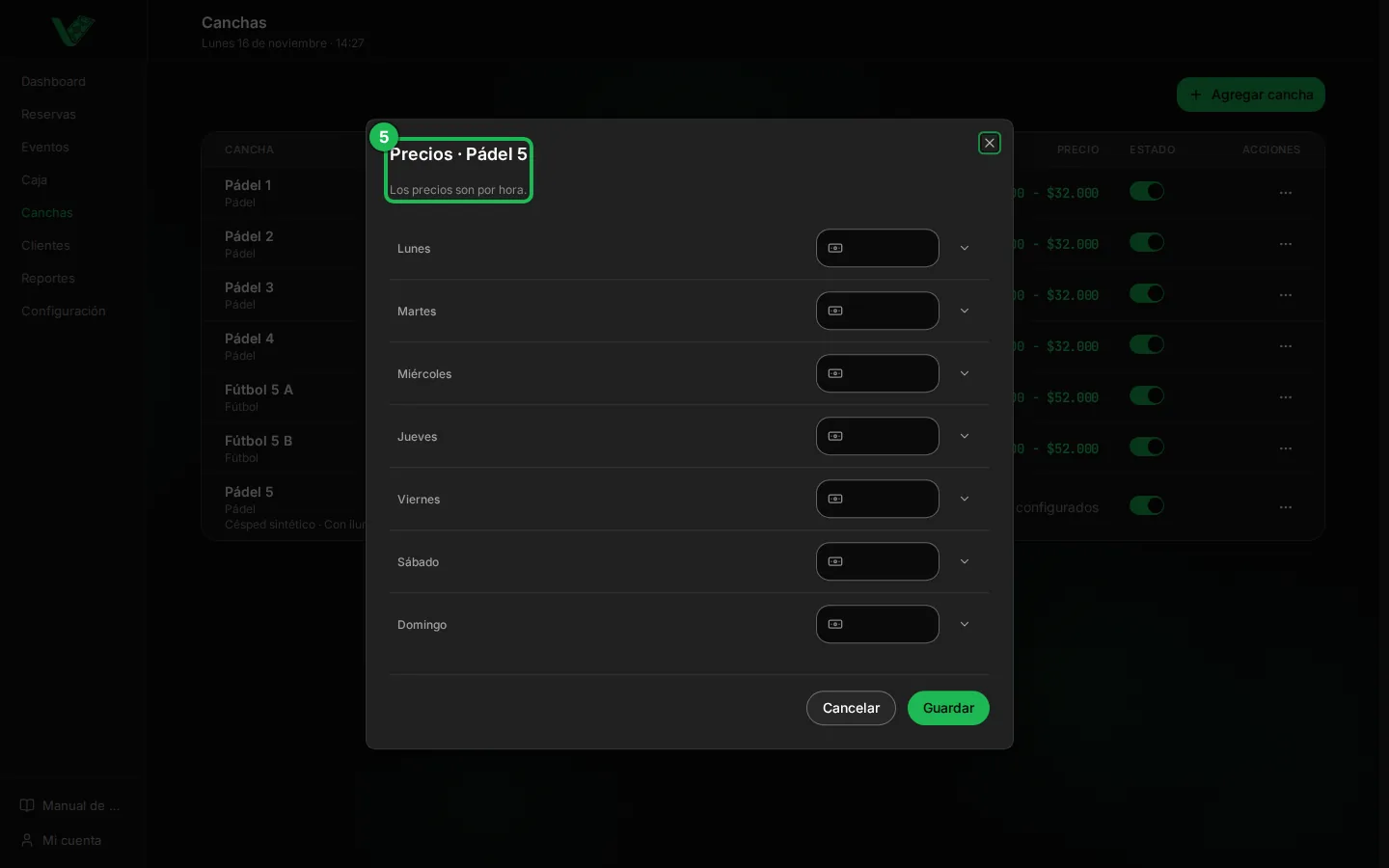
Paso 5. Cargá sus precios
Al crearla se abren sus precios. Cargás un precio por día y, si querés, franjas con otro precio. Hasta que tenga precios, no se ofrece en tu página de reservas.
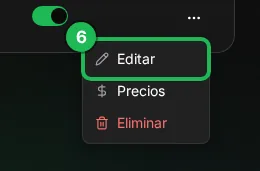
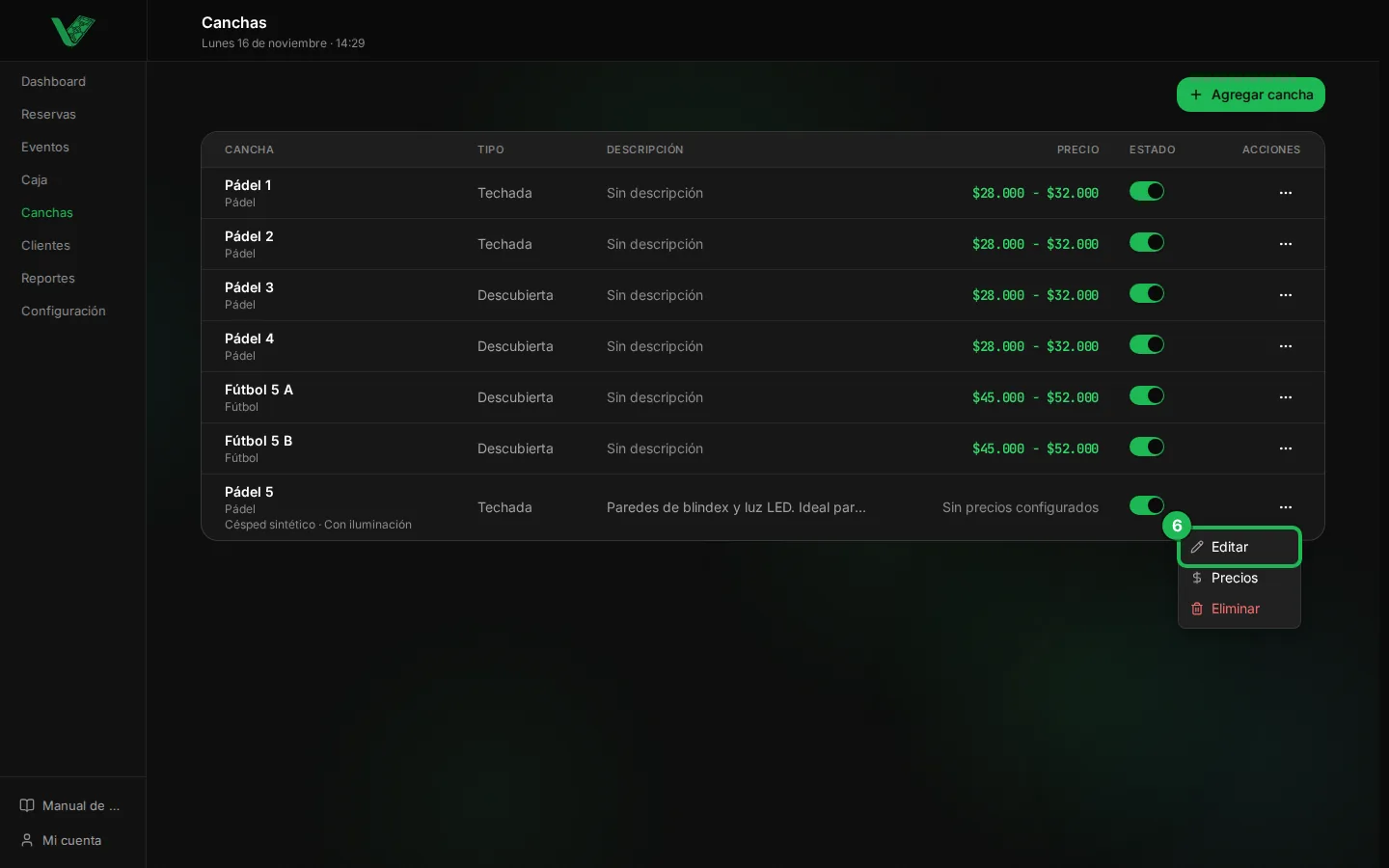
Paso 6. Editala cuando quieras
Tocá los tres puntos de su fila y elegí Editar. Se abre el mismo formulario: cambiás lo que necesites y tocás Guardar. En ese menú, Precios abre sus precios.
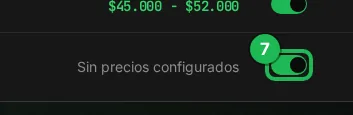
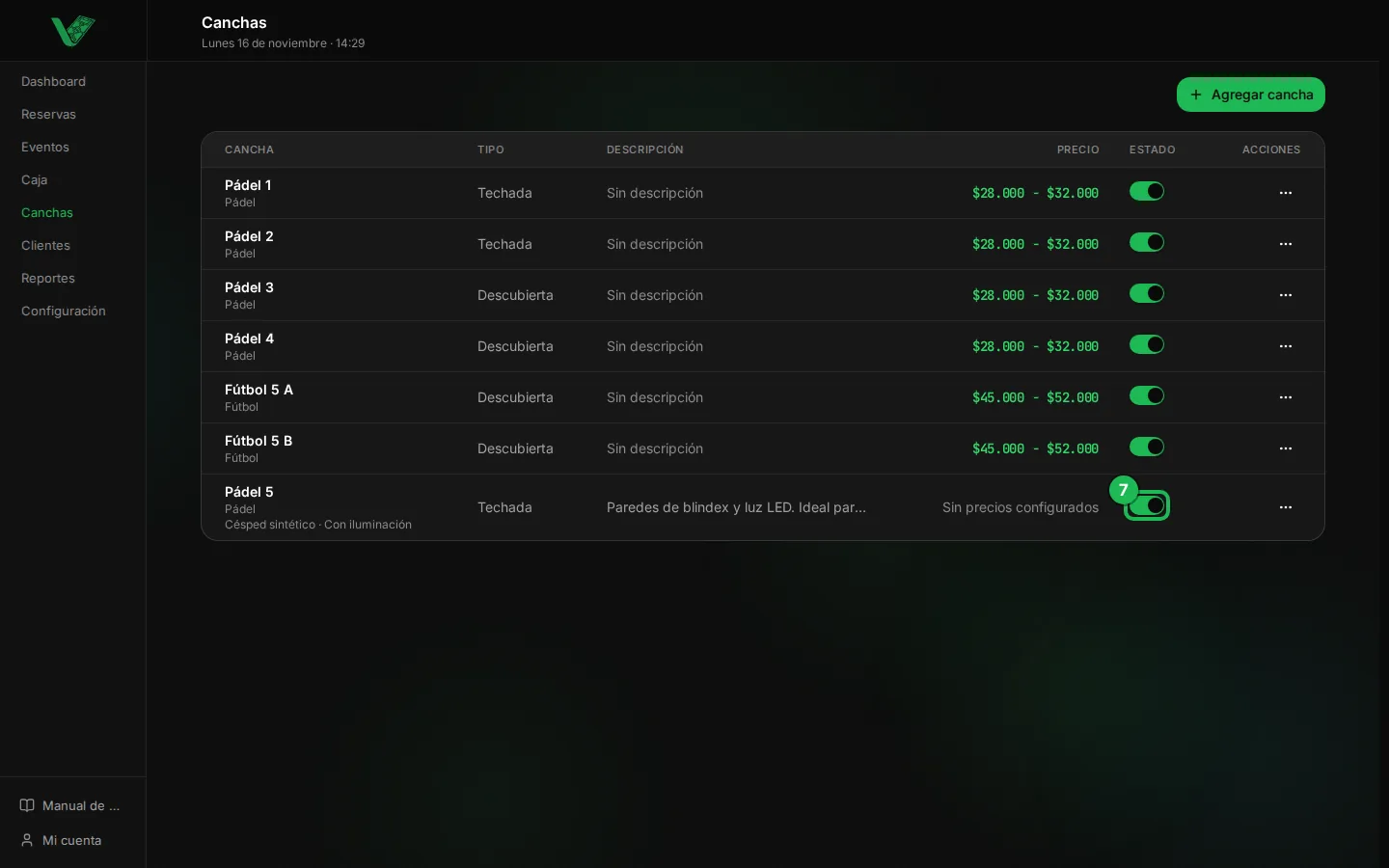
Paso 7. Desactivala con el interruptor
En la columna Estado, el interruptor dice si la cancha está activa. Si la cerrás por un tiempo, por ejemplo por un arreglo, tocalo.
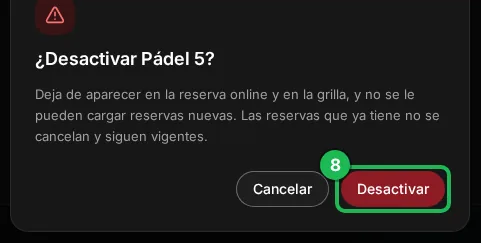
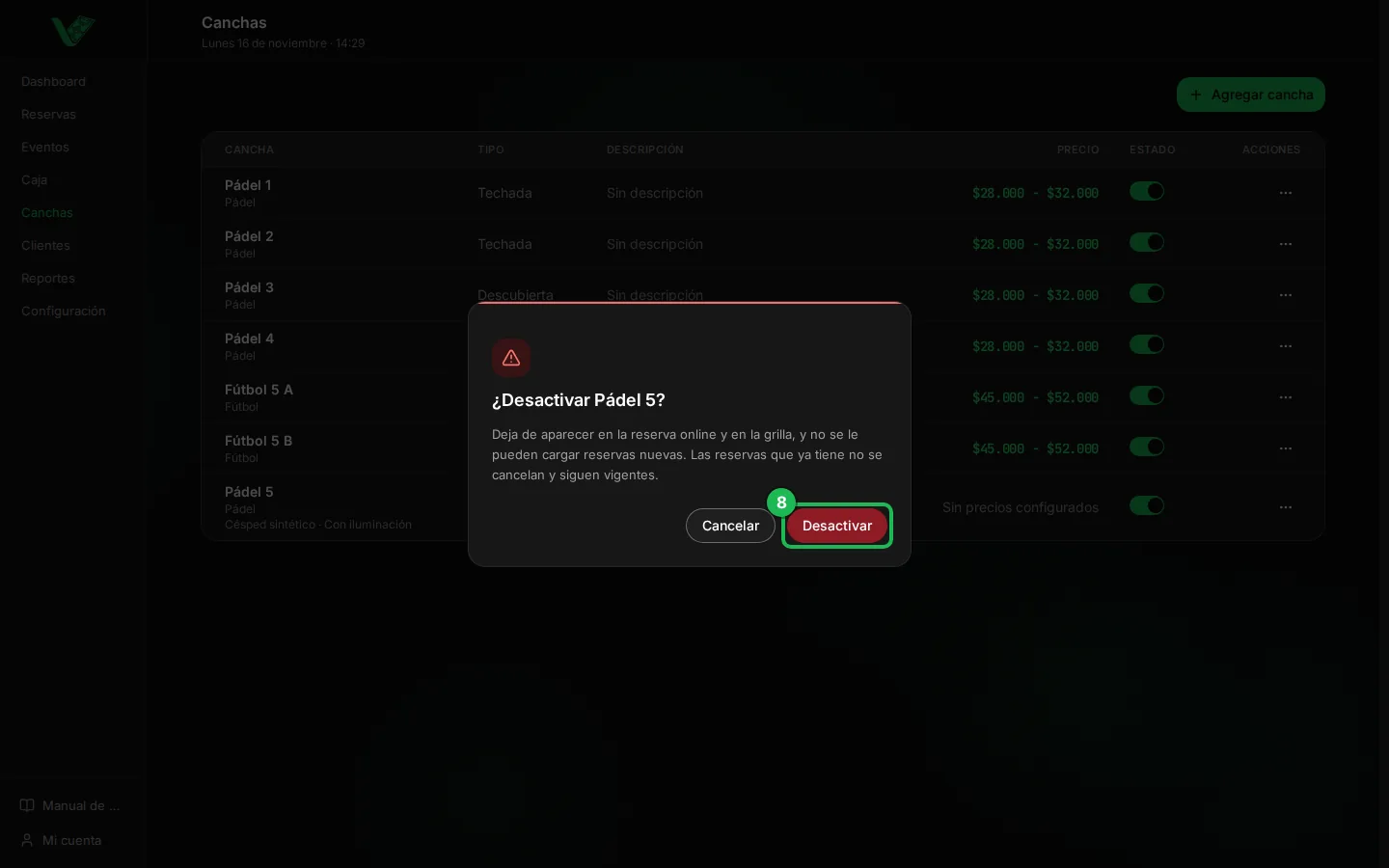
Paso 8. Confirmá
Tocá Desactivar. Deja de aparecer en tu página de reservas y en la grilla, y no se le cargan reservas nuevas. Las que ya tiene siguen vigentes. Para volver a usarla, tocás el interruptor otra vez.
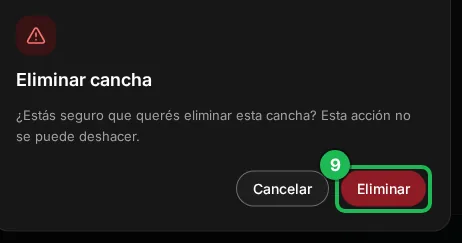
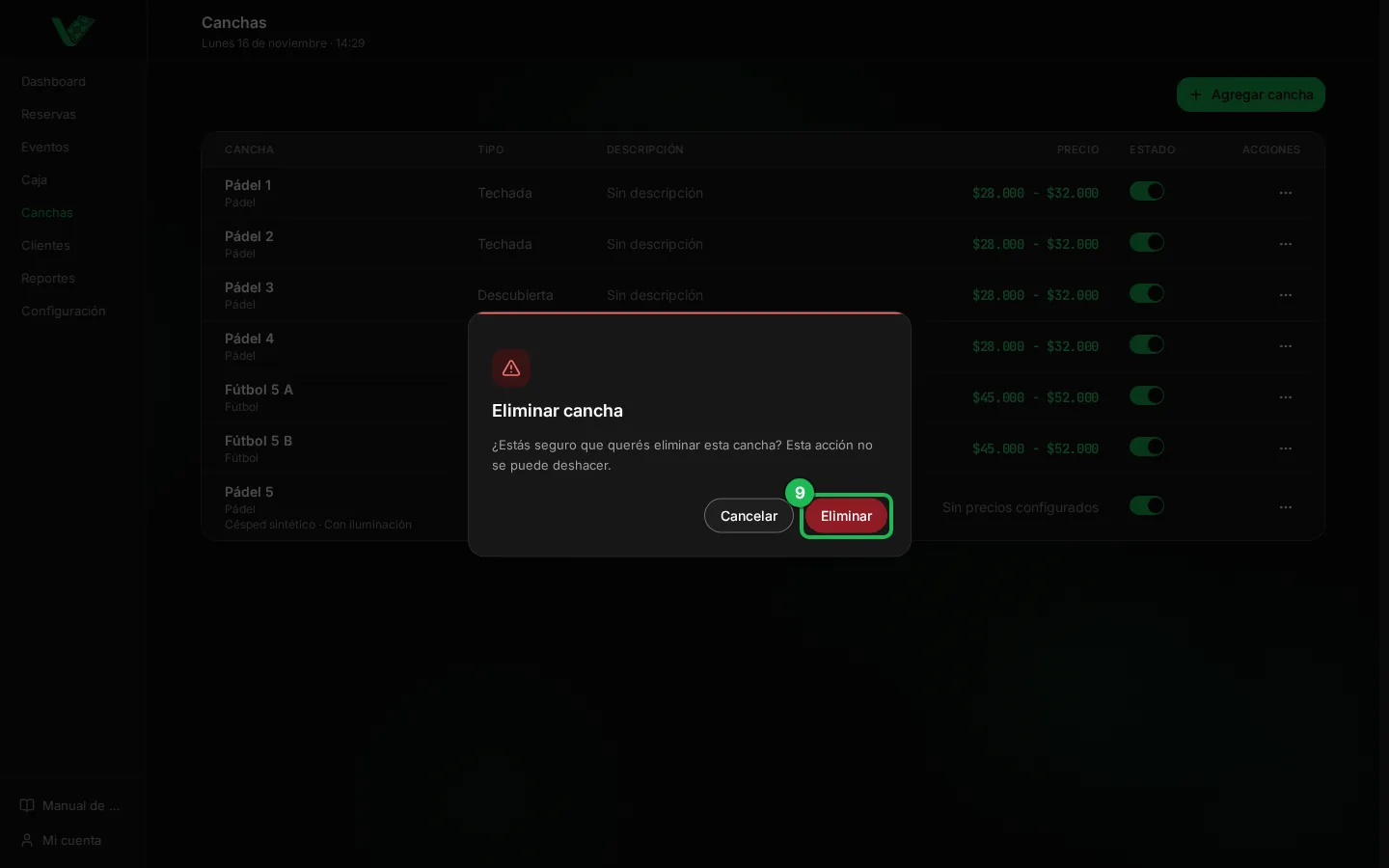
Paso 9. Eliminala si ya no la usás
En los tres puntos, tocá Eliminar y confirmá. No se puede deshacer. Si la cancha tiene reservas, canchas abiertas o turnos fijos por delante, Vibe no la deja eliminar hasta que los canceles.
Los precios de cada cancha
Cómo cargar el precio de cada día y una franja más cara para la noche está en el tutorial de precios por horario.
Preguntas frecuentes
¿Qué diferencia hay entre desactivar y eliminar una cancha?
Desactivarla la saca de tu página y de la grilla por un tiempo, y la volvés a activar con el mismo interruptor. Sus reservas siguen vigentes. Eliminarla la saca para siempre, y solo se puede si no tiene reservas, canchas abiertas ni turnos fijos por delante.
¿Puedo cerrar un horario de una cancha sin desactivarla?
Sí. Desde la grilla de Reservas, con Bloquear horario, cerrás un día y un horario puntual, y el resto de la cancha sigue disponible.
¿Dónde ven los jugadores la superficie y la iluminación?
En tu página de reservas, debajo del nombre de cada cancha y junto con si es techada, descubierta o semi cubierta, cuando eligen la cancha.