Cómo publicar una cancha abierta para que los jugadores se anoten
Canchas abiertas es un evento con horario, canchas, cupo y precio por persona. Lo creás en Eventos, y las canchas que elegís quedan bloqueadas para otras reservas durante ese horario. El evento aparece en tu página: cada jugador se anota con sus datos y paga su lugar con Mercado Pago. En el detalle del evento ves quién se anotó y quién pagó. Si cancelás el evento, las canchas quedan libres y a cada persona que pagó se le devuelve todo por Mercado Pago.
Paso a paso, de Eventos a tu página
Entrá a Eventos desde el menú de la izquierda. El número marcado en cada captura es el del paso. Si tocás la captura, ves la pantalla completa.
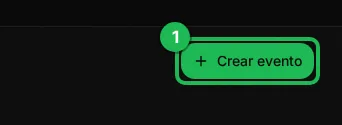
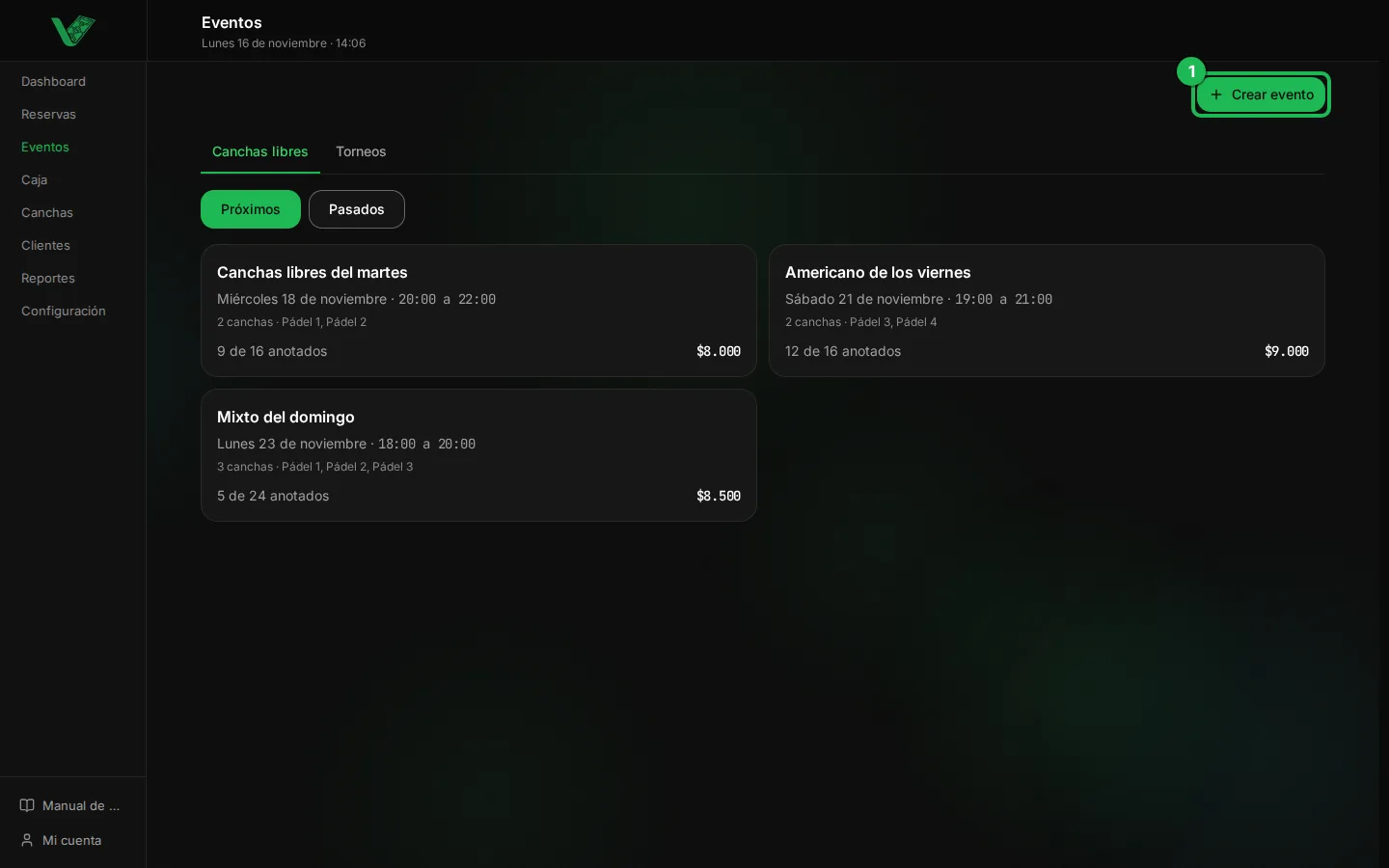
Paso 1. Tocá Crear evento
En la pestaña Canchas abiertas, tocá Crear evento.
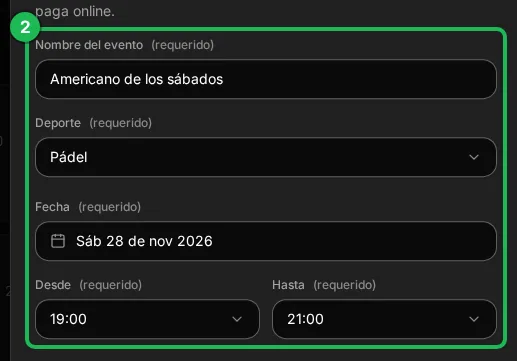
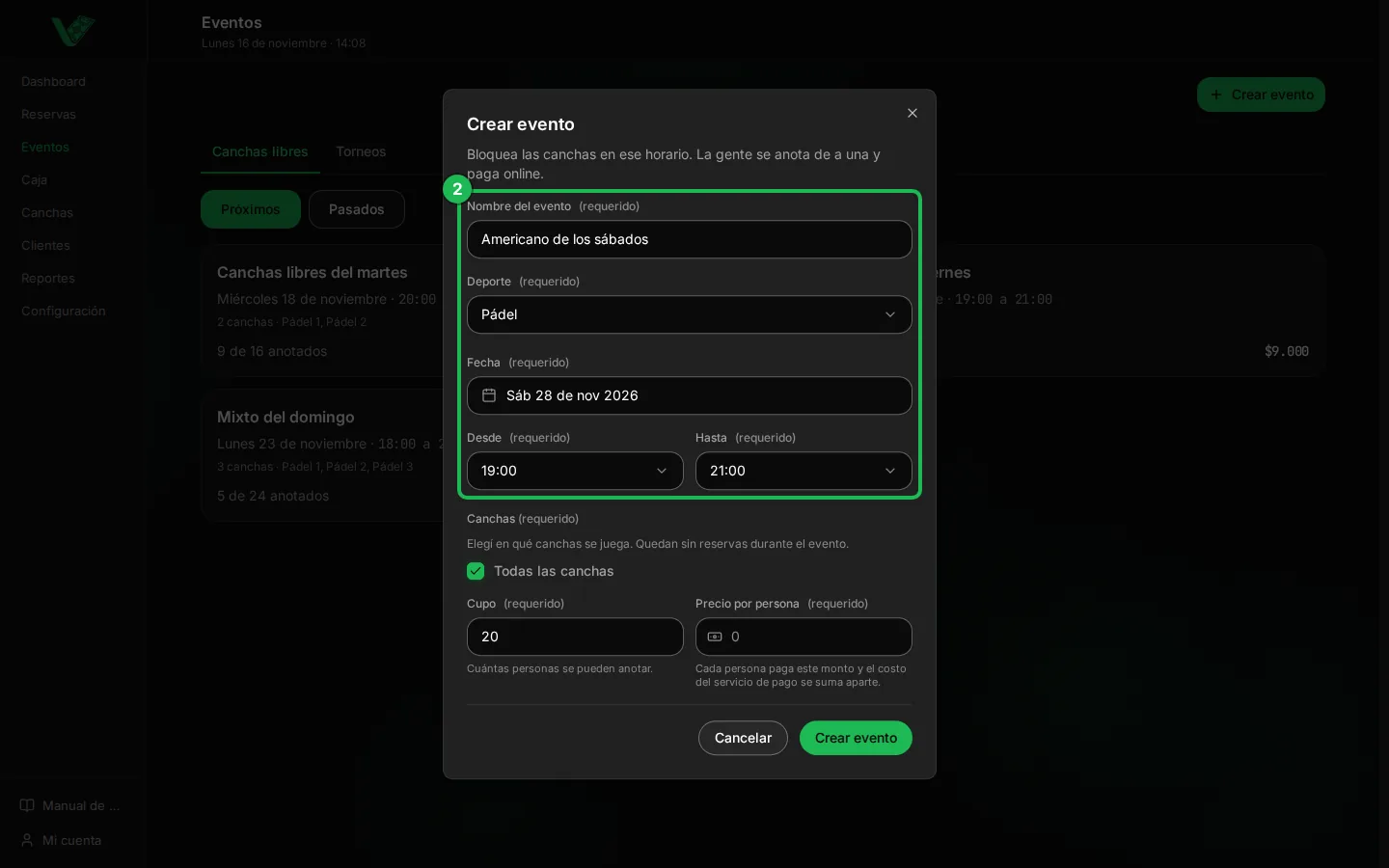
Paso 2. Poné nombre, fecha y horario
Escribí el nombre del evento, por ejemplo Americano de los sábados, y elegí el deporte, la fecha y el horario, desde y hasta. Un evento dura entre 30 minutos y 12 horas.
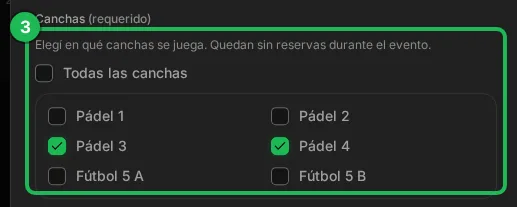
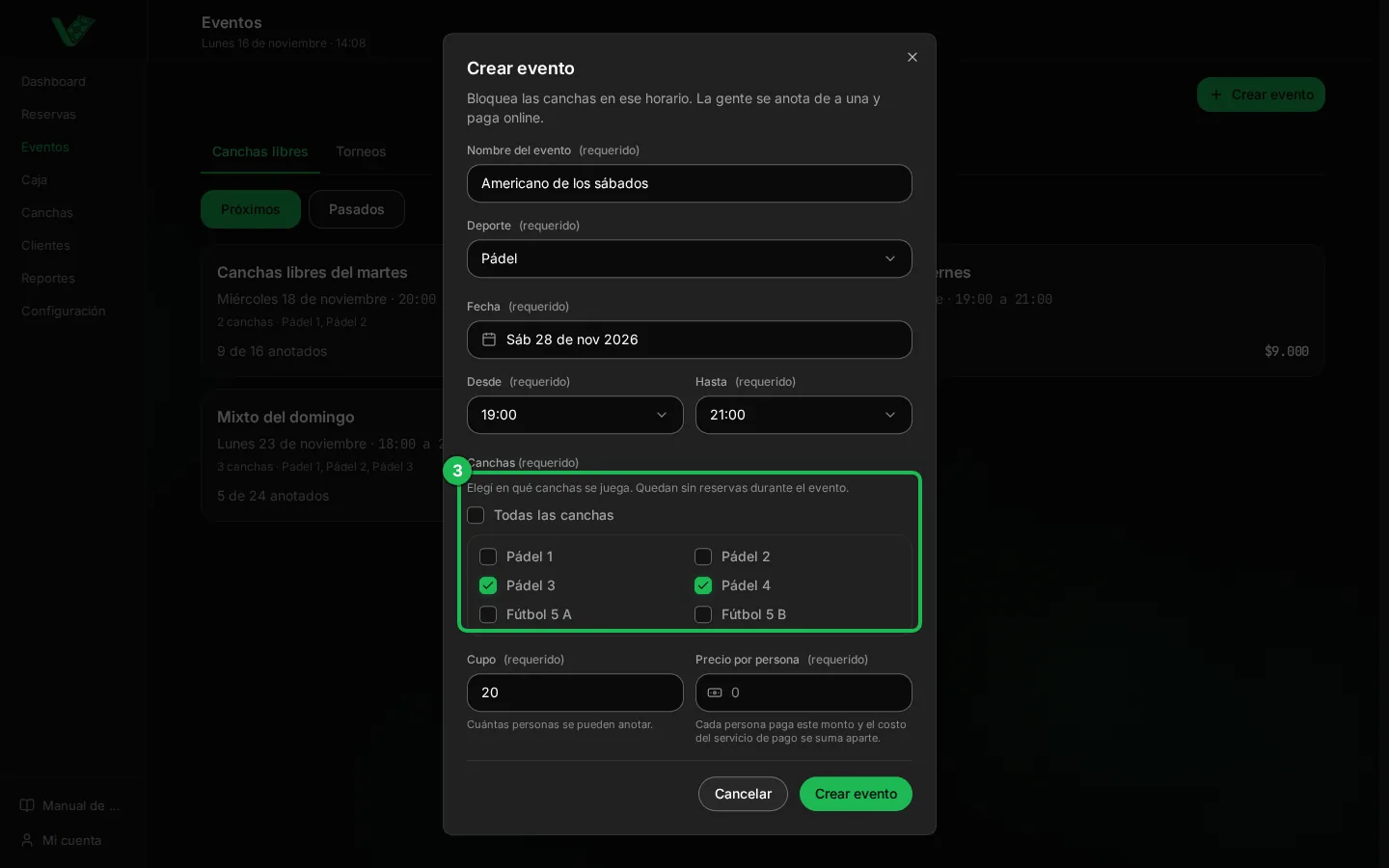
Paso 3. Elegí las canchas
Viene marcado Todas las canchas. Si querés usar solo algunas, desmarcalo y elegí cuáles. Durante el evento, esas canchas no reciben reservas.
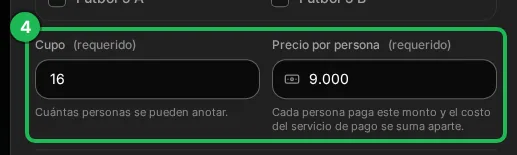
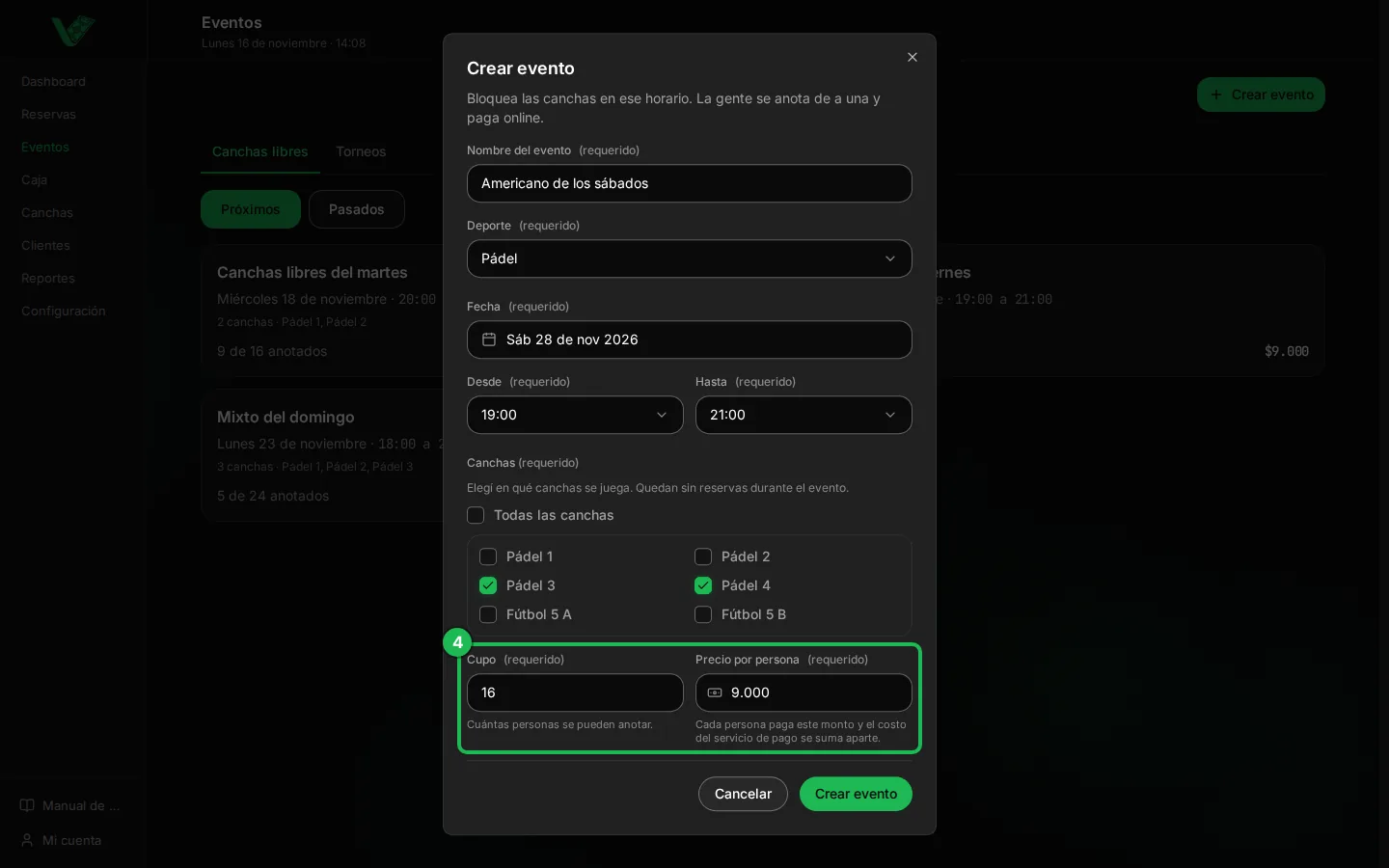
Paso 4. Definí el cupo y el precio
En Cupo ponés cuántas personas se pueden anotar. En Precio por persona, lo que paga cada una por su lugar. El costo del servicio de pago se suma aparte.
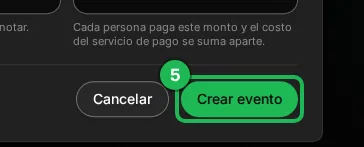
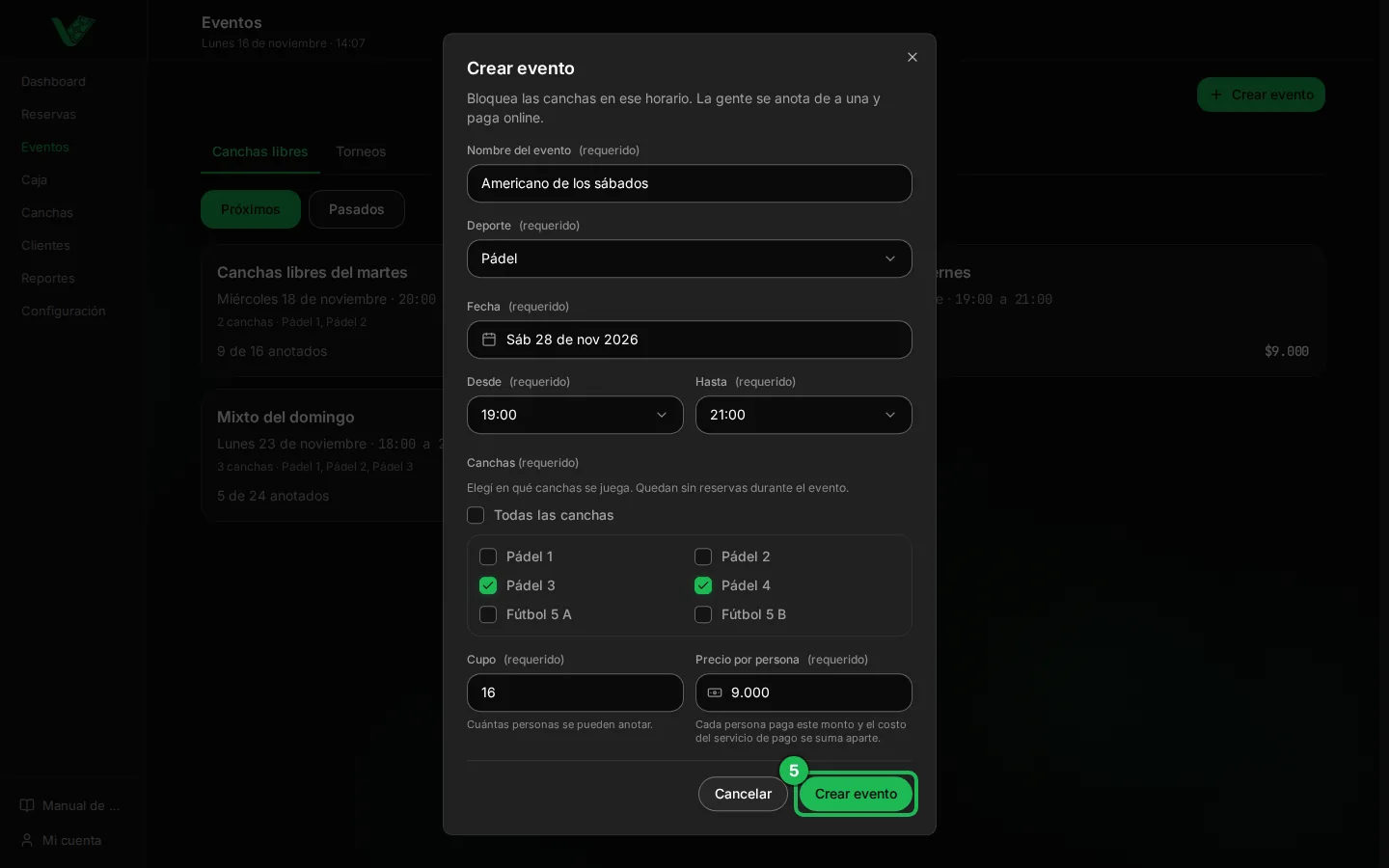
Paso 5. Creá el evento
Tocá Crear evento. Si alguna cancha ya tiene una reserva, un bloqueo, un turno fijo u otro evento en ese horario, Vibe te dice en cuál, para que cambies el horario o la saques del evento.
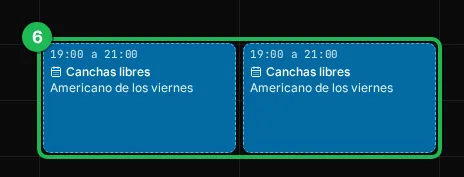
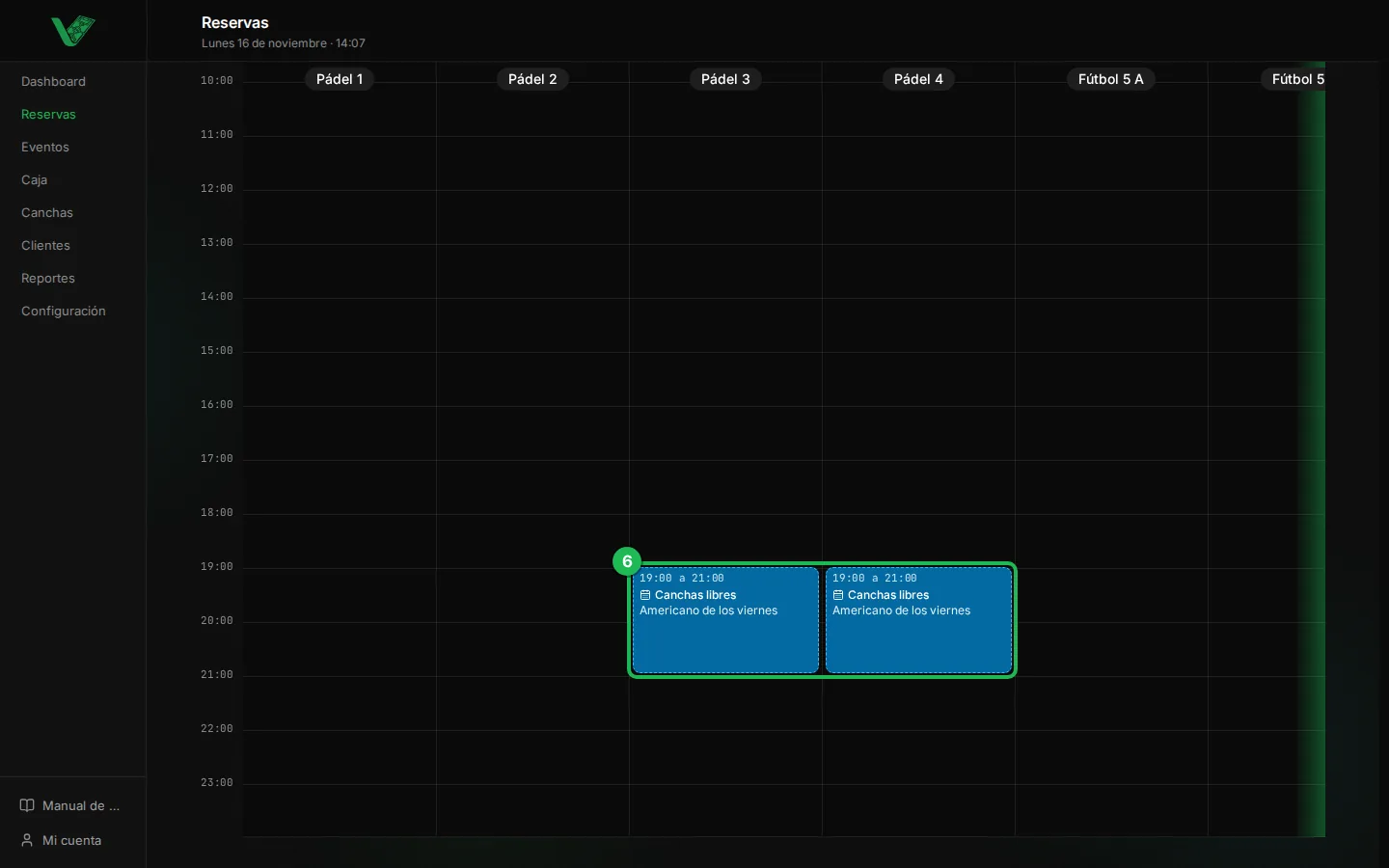
Paso 6. Mirá las canchas tomadas en la grilla
En Reservas, ese día cada cancha del evento muestra Canchas abiertas con el nombre del evento y el horario. Nadie puede reservarlas en ese horario.
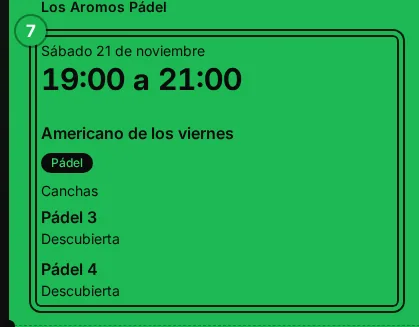
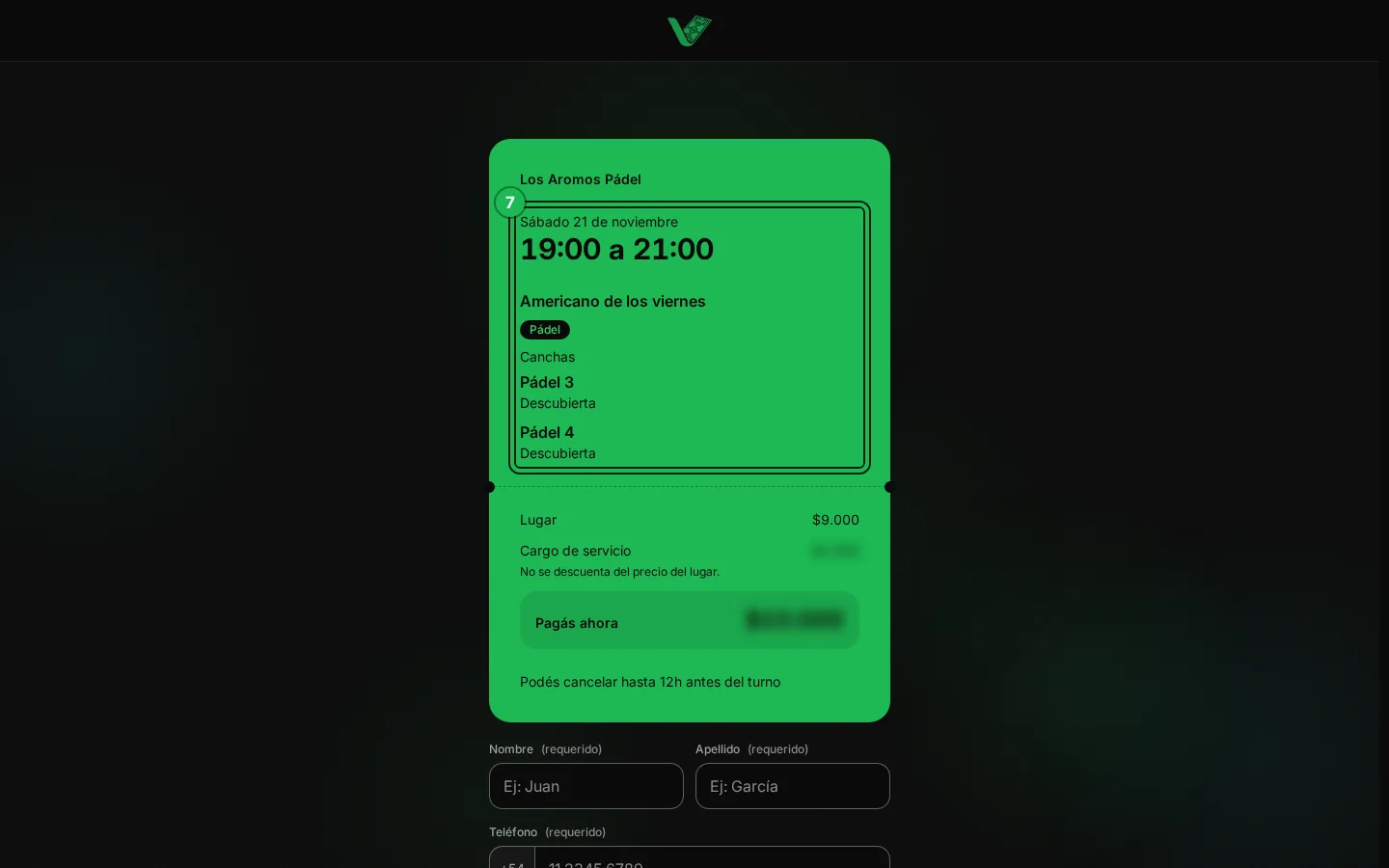
Paso 7. Los jugadores se anotan desde tu página
El evento aparece en tu página, en Canchas abiertas, con la fecha, el horario y las canchas. Cada jugador toca Inscribirme, carga su nombre, apellido y teléfono, y paga su lugar con Mercado Pago.
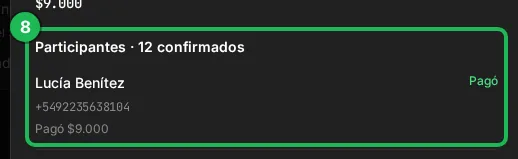
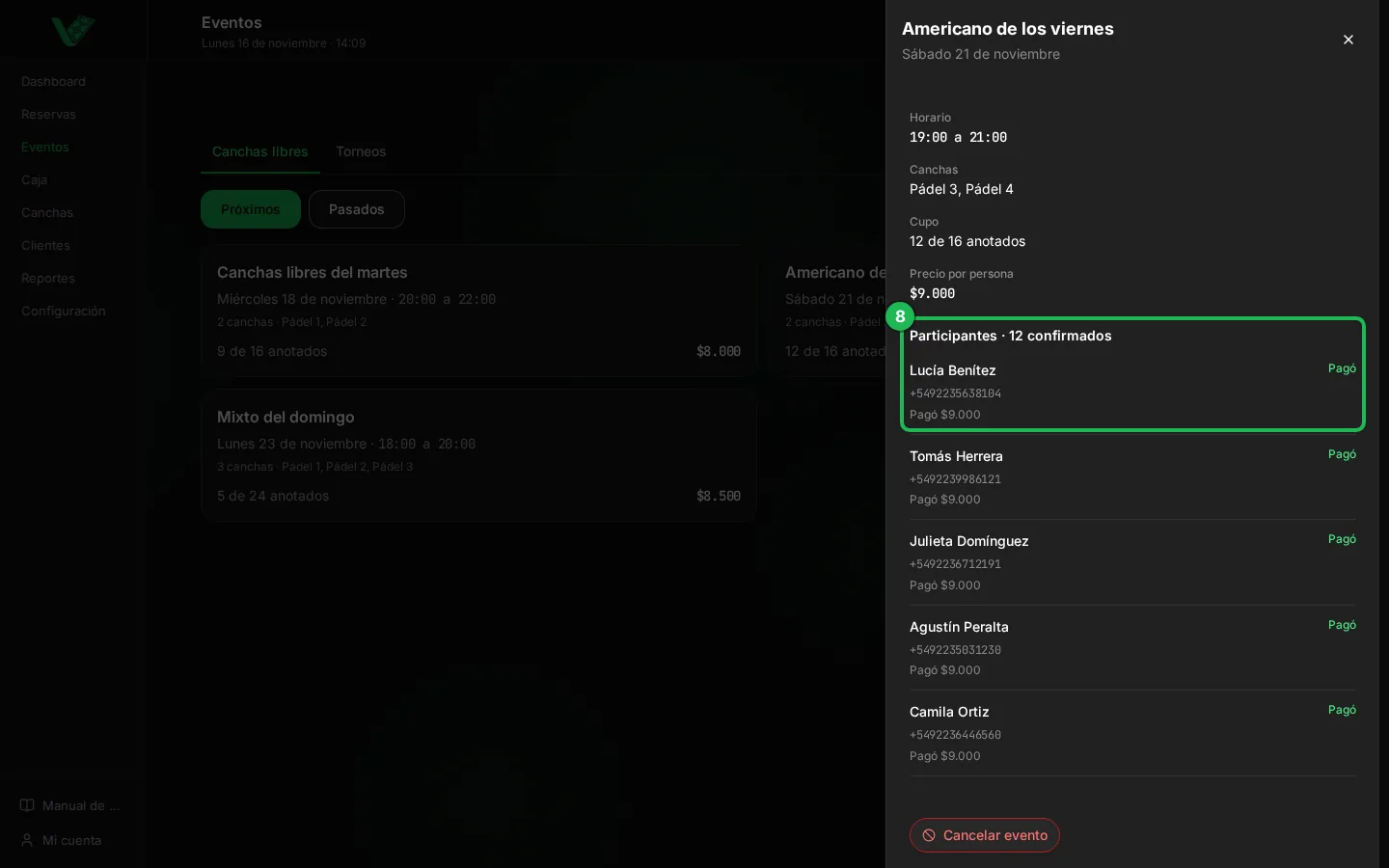
Paso 8. Mirá quién se anotó
Tocá el evento en Eventos. El detalle muestra el horario, las canchas, el cupo y la lista de participantes, con el teléfono de cada uno y si ya pagó.
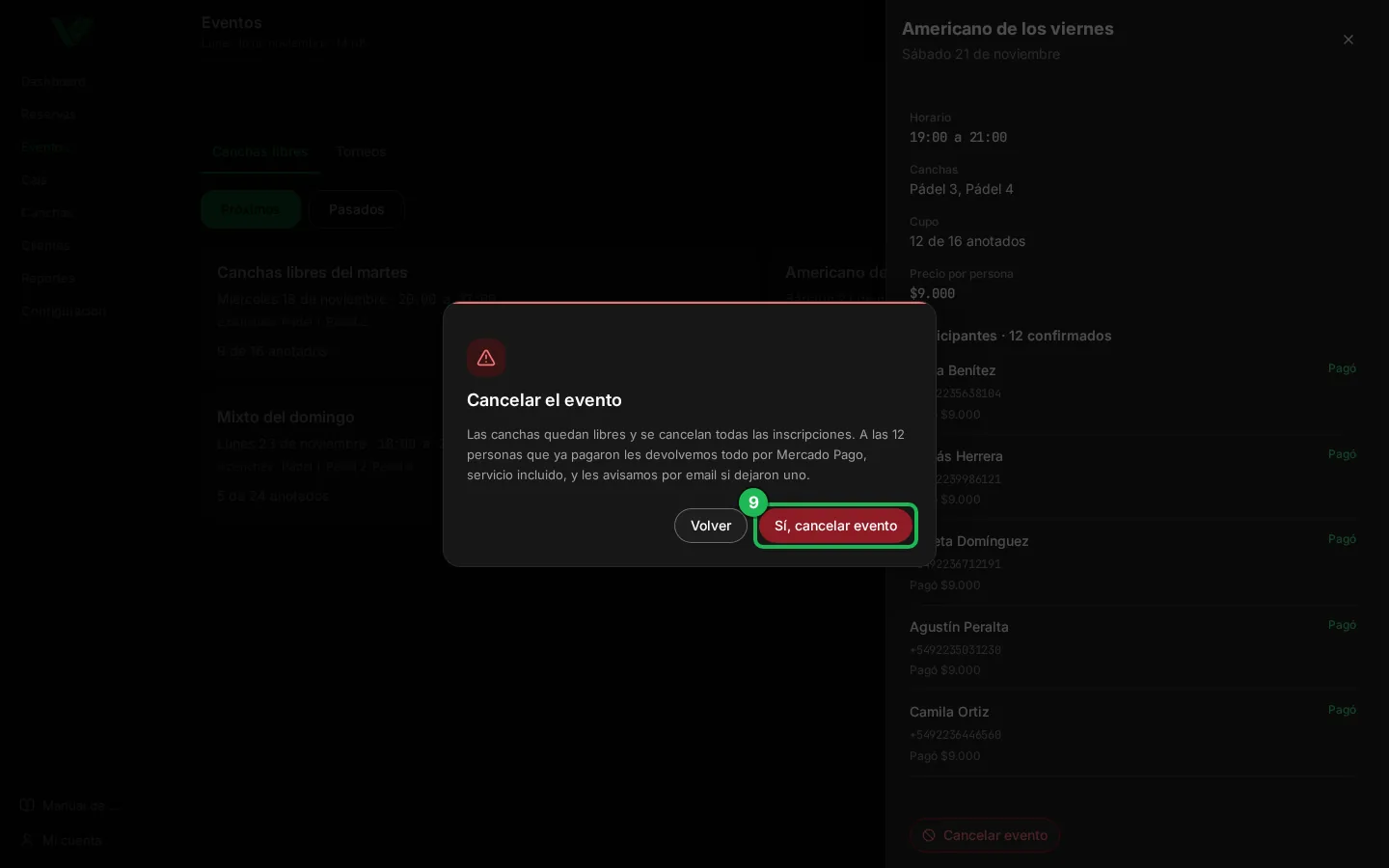
Paso 9. Cancelá el evento si hace falta
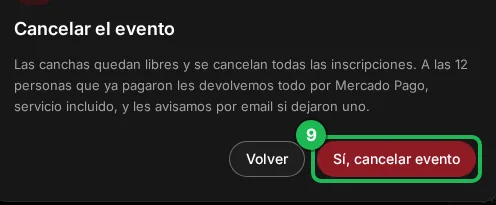
Abajo del detalle tocá Cancelar evento y confirmá con Sí, cancelar evento. Las canchas quedan libres y a cada persona que pagó se le devuelve todo por Mercado Pago, servicio incluido. Si dejó un email, le llega el aviso.
Preguntas frecuentes
¿Se pueden reservar esas canchas durante el evento?
No. Mientras dura el evento, las canchas que elegiste quedan bloqueadas para otras reservas. Si cancelás el evento, vuelven a quedar libres.
¿Un jugador puede cancelar su lugar?
Sí, desde la página de su inscripción, con Cancelar mi lugar. Si cancela dentro del plazo de cancelación de tu complejo, lo que pagó se le devuelve solo. Fuera de ese plazo, no se devuelve.
¿Qué pasa cuando se llena el cupo?
El evento figura como Completo en tu página y nadie más se puede anotar.