Cómo crear un turno fijo semanal
Un turno fijo se carga como una reserva nueva con Repetir todas las semanas activado. Elegís hasta cuándo se repite, y cada semana ocupa la cancha en la grilla con el nombre del cliente, sin que lo vuelvas a cargar. El día del turno, esa fecha pasa a ser una reserva y se cobra como cualquier otra. Si el cliente no viene una semana, cancelás solo esa fecha, y si deja de venir, cancelás el turno fijo desde la fecha que elijas.
Paso a paso, en la grilla de reservas
Entrá a Reservas desde el menú de la izquierda. El número marcado en cada captura es el del paso. Si tocás la captura, ves la pantalla completa.
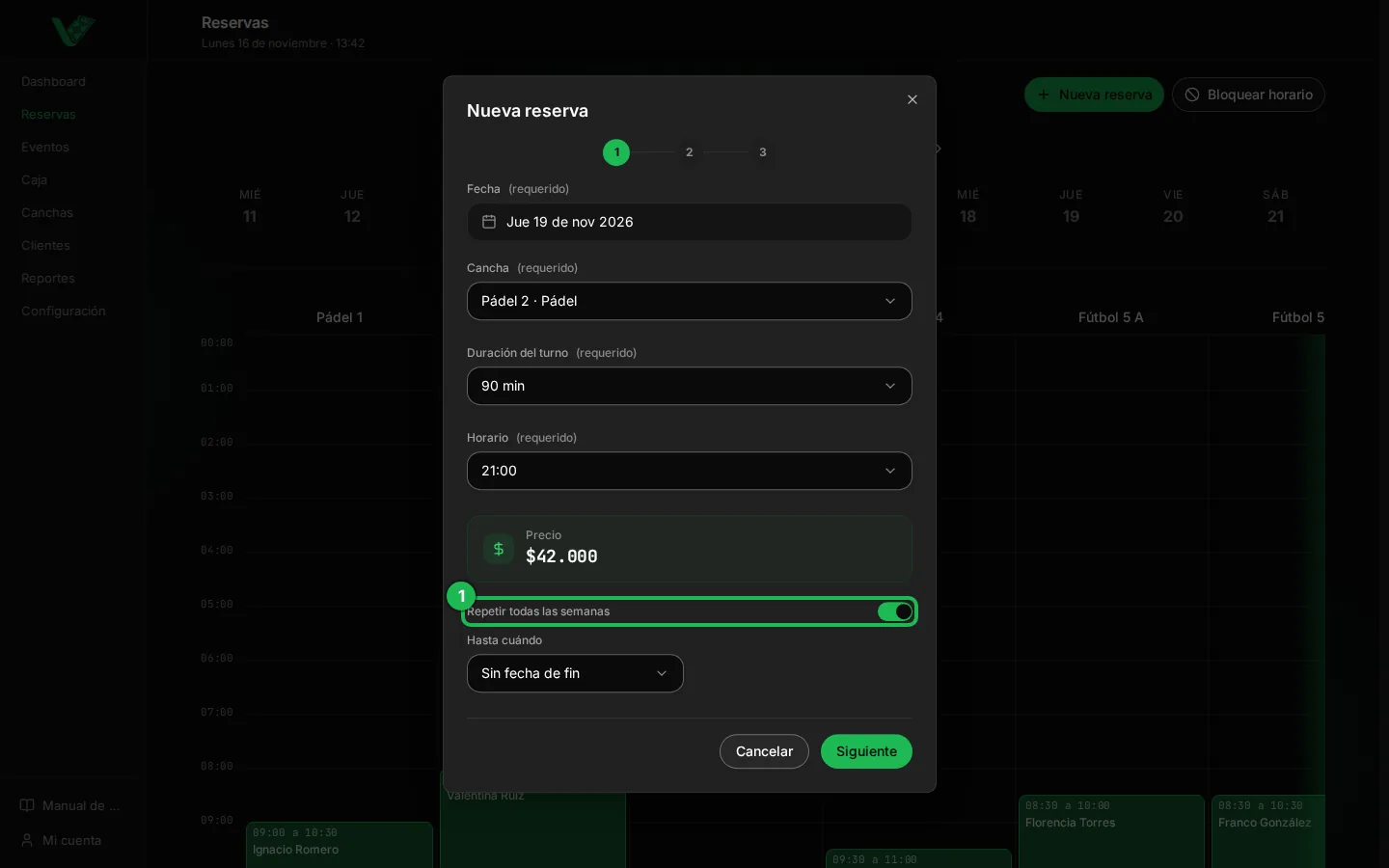
Paso 1. Activá Repetir todas las semanas
Tocá Nueva reserva y elegí la fecha del primer turno, la cancha, la duración y el horario. Abajo activás Repetir todas las semanas.

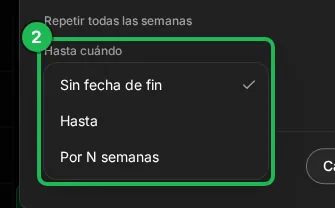
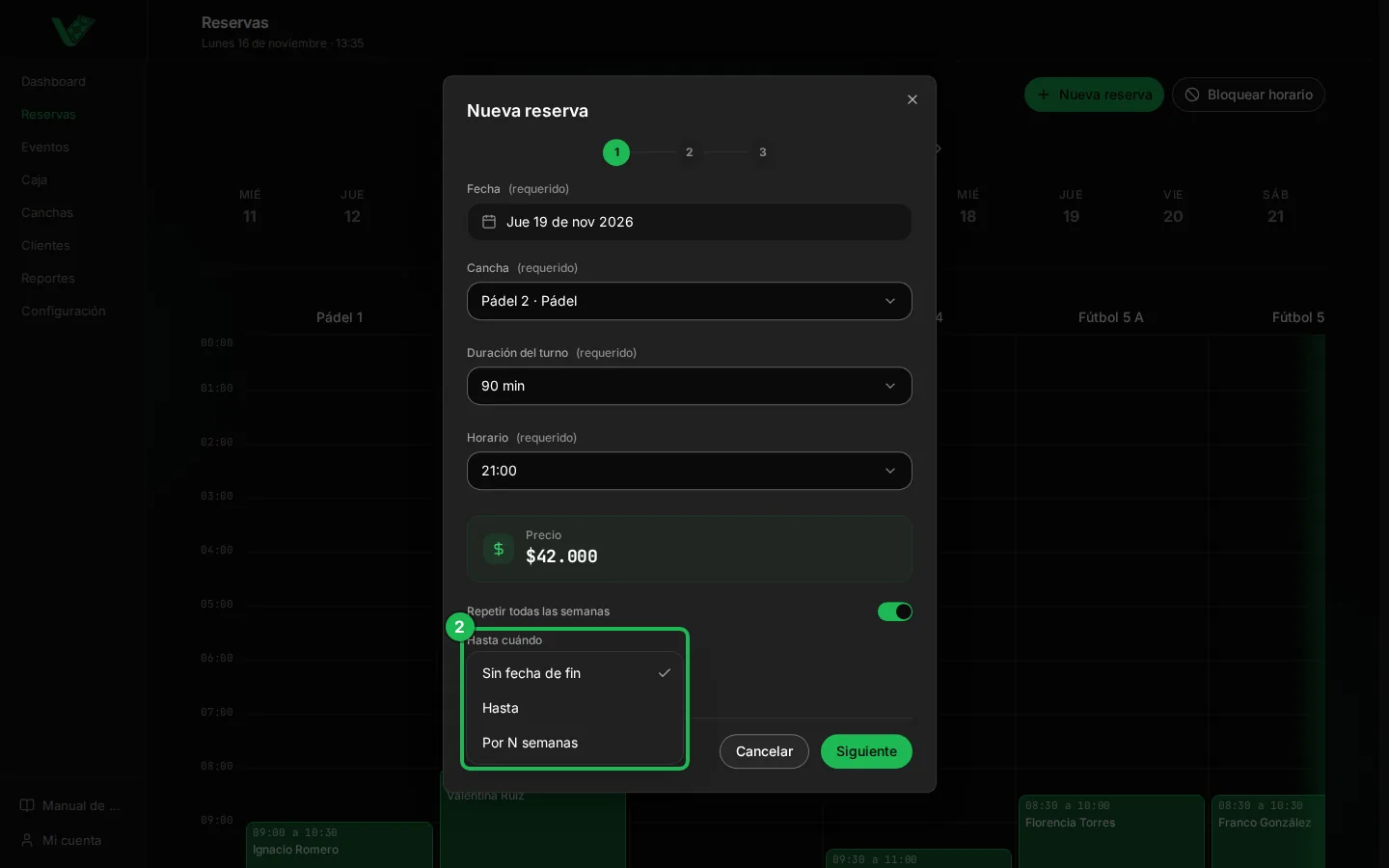
Paso 2. Elegí hasta cuándo
En Hasta cuándo elegís Sin fecha de fin, Hasta una fecha o Por N semanas, de 2 a 52.
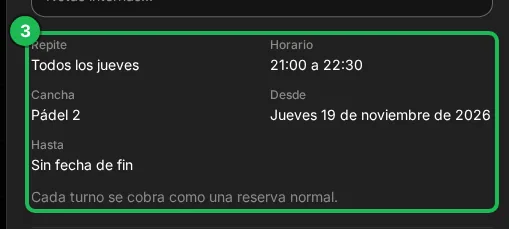
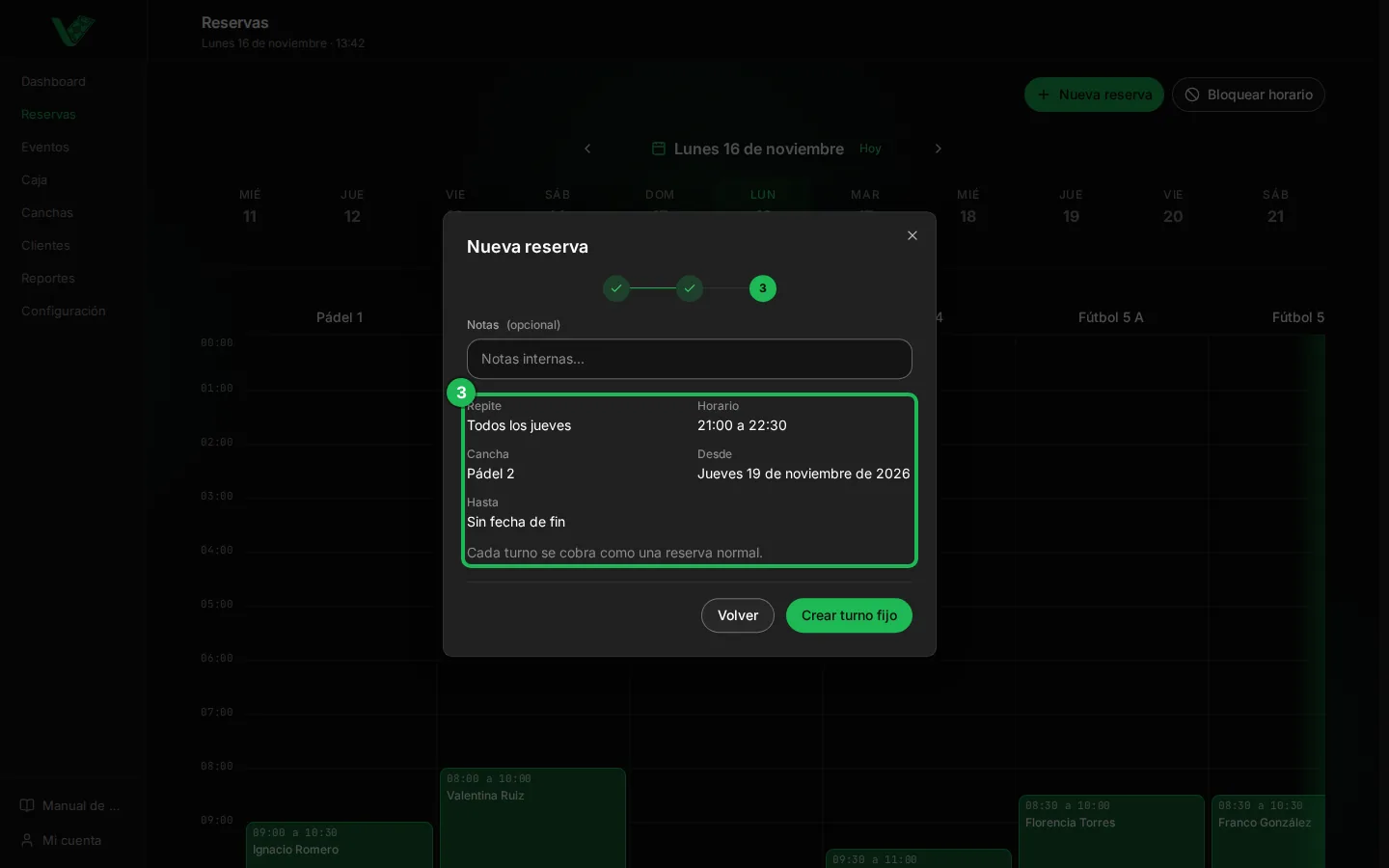
Paso 3. Revisá el resumen
Después de cargar los datos del cliente, el último paso muestra qué día se repite, el horario, la cancha y desde cuándo. Cada turno se cobra como una reserva normal.
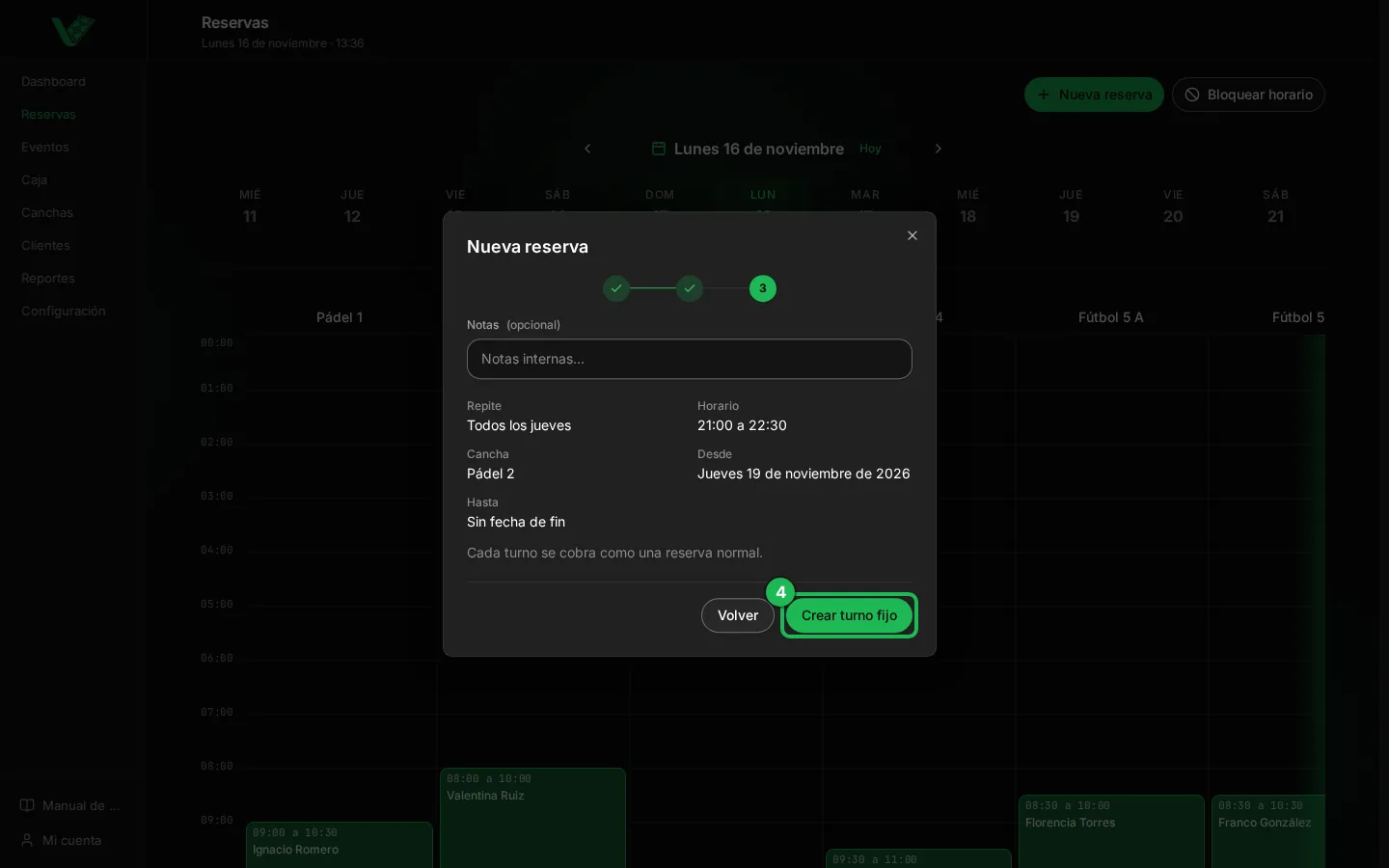
Paso 4. Creá el turno fijo
Tocá Crear turno fijo. Si la cancha ya está ocupada algún día, Vibe te muestra esos días y elegís, para cada uno, si no se reserva o si ese turno va en otra cancha abierta.
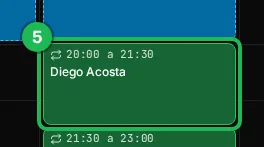
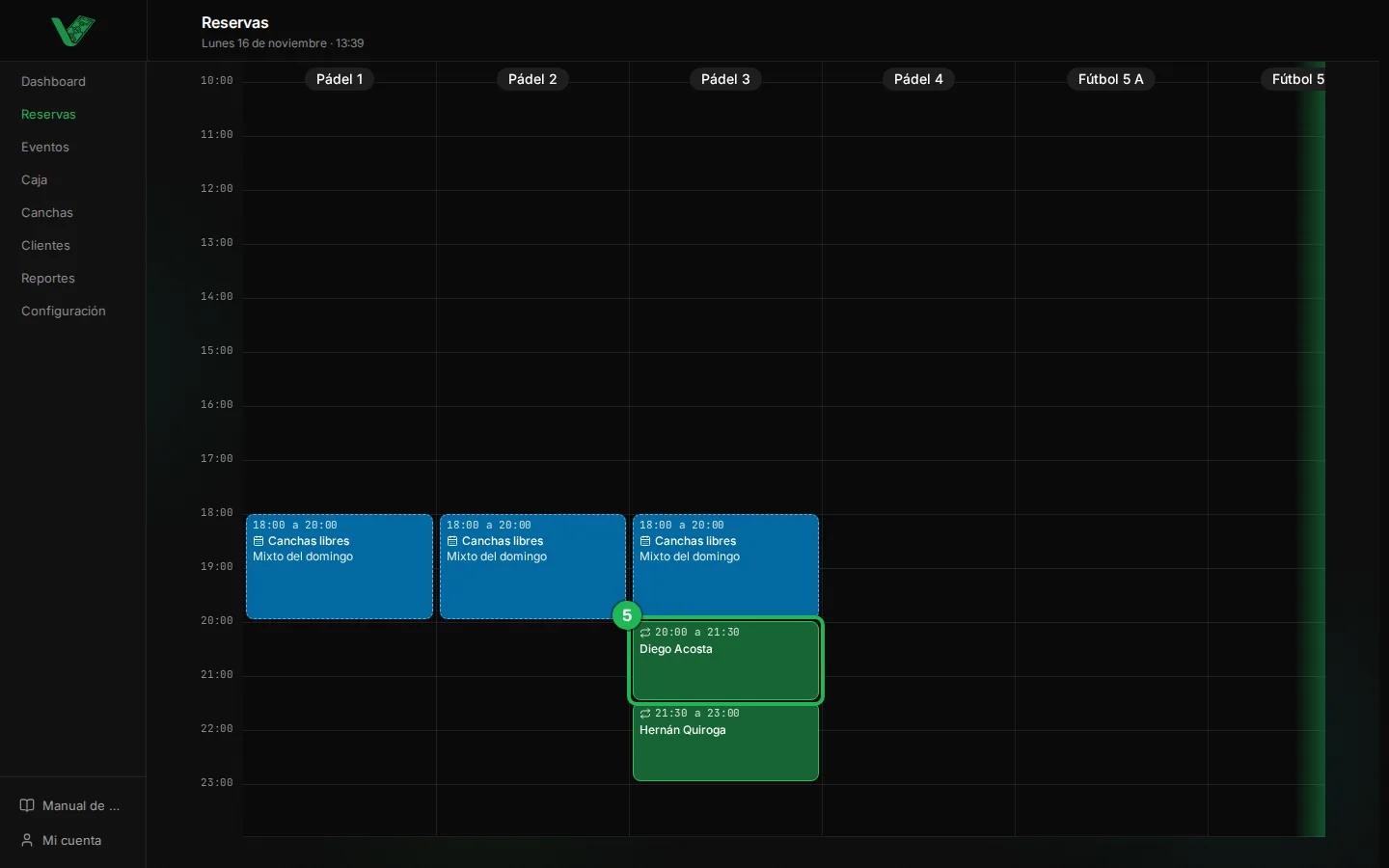
Paso 5. Encontralo en la grilla
Cada semana el turno fijo ocupa su cancha en la grilla, con el ícono de repetir y el nombre del cliente. Ese horario ya no se ofrece en tu página de reservas.
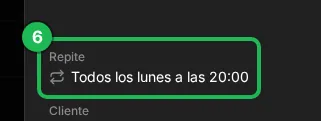
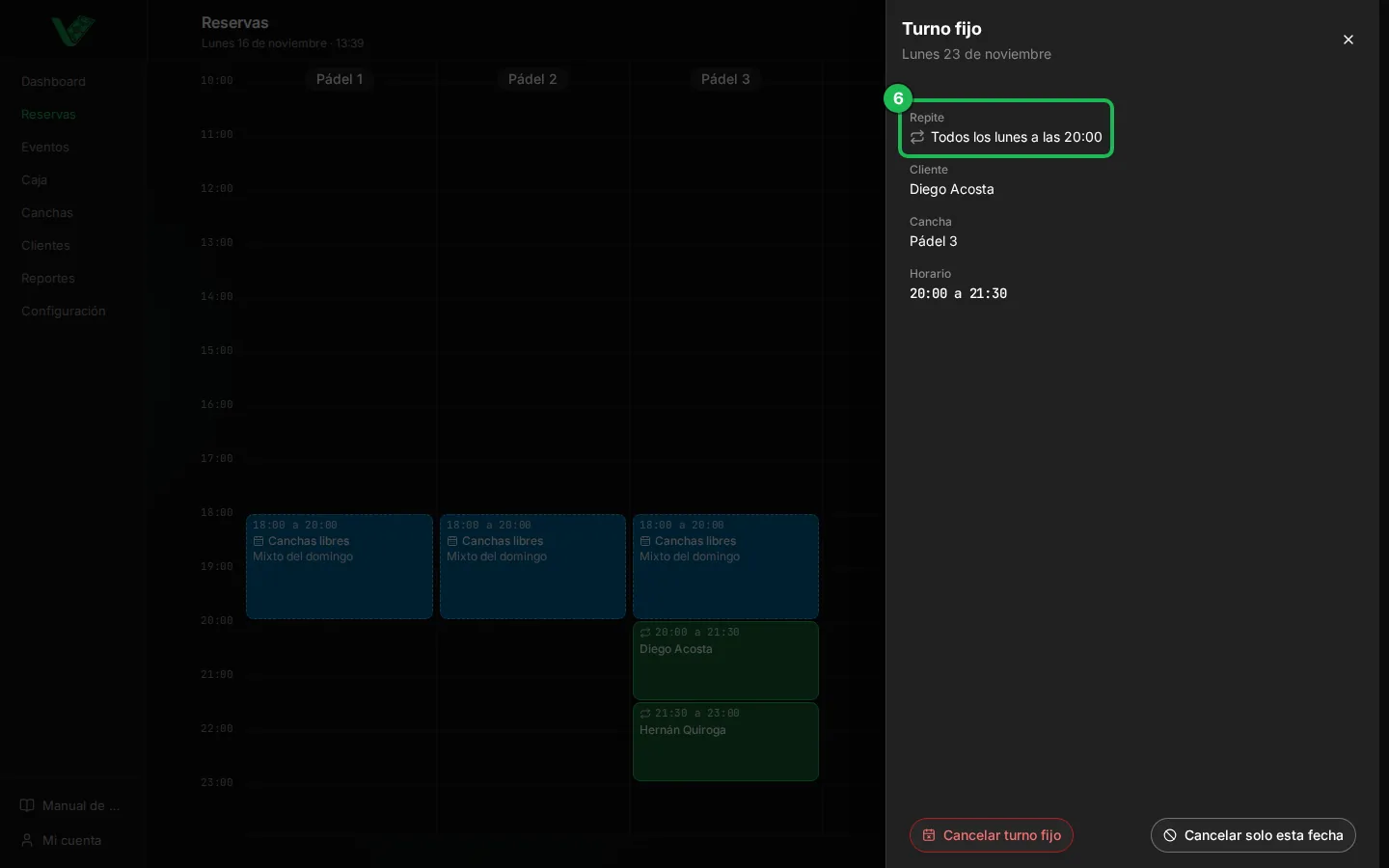
Paso 6. Abrí una fecha
Tocá el turno: el detalle dice qué día y a qué hora se repite, para qué cliente y en qué cancha. El día del turno, esa fecha pasa a ser una reserva como cualquier otra.
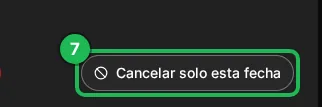
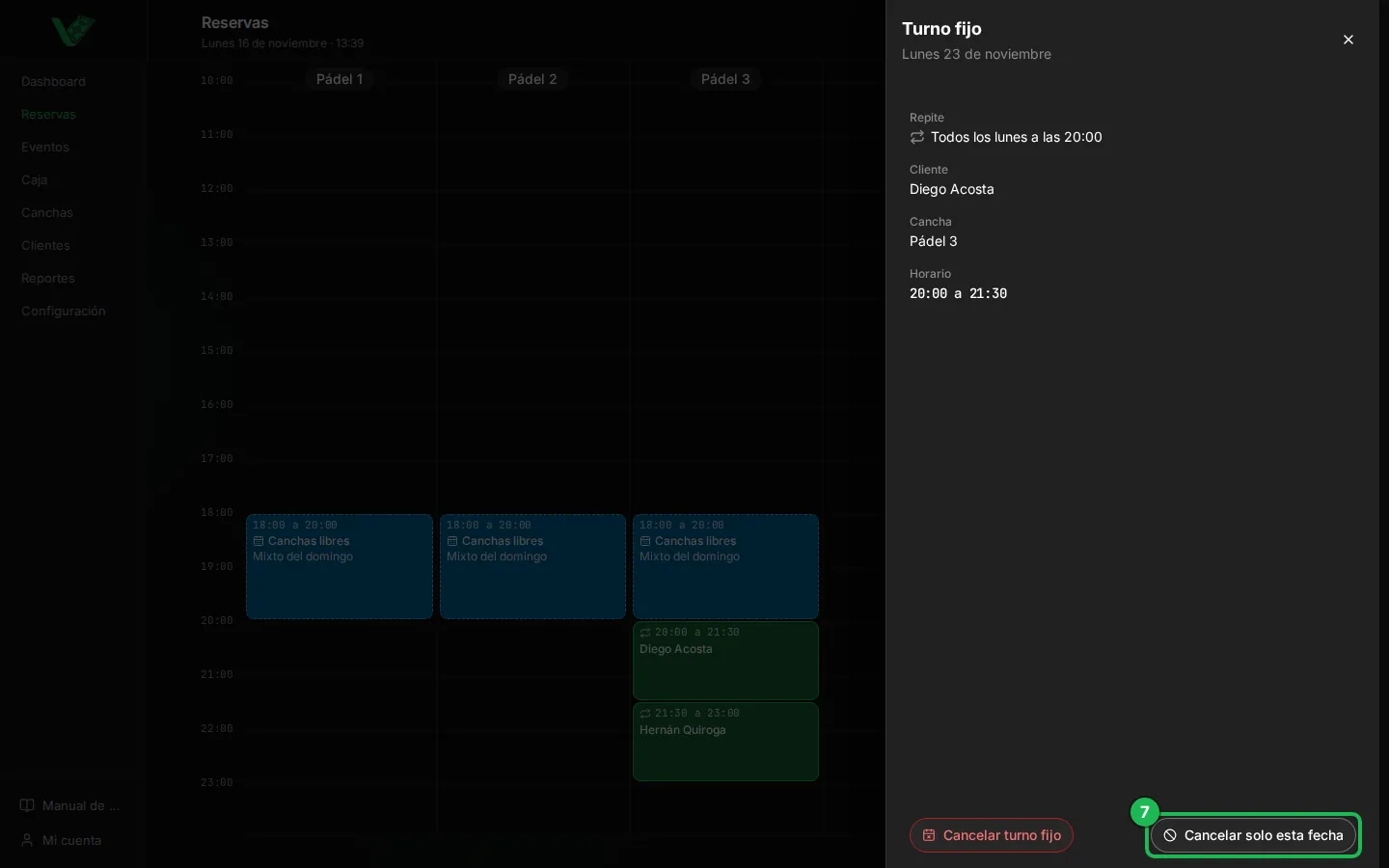
Paso 7. Cancelá solo esa fecha
Si el cliente avisa que una semana no viene, tocá Cancelar solo esta fecha.
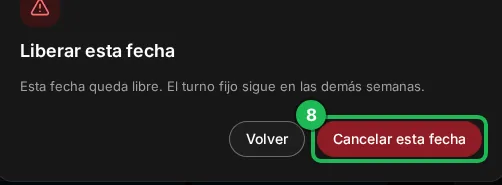
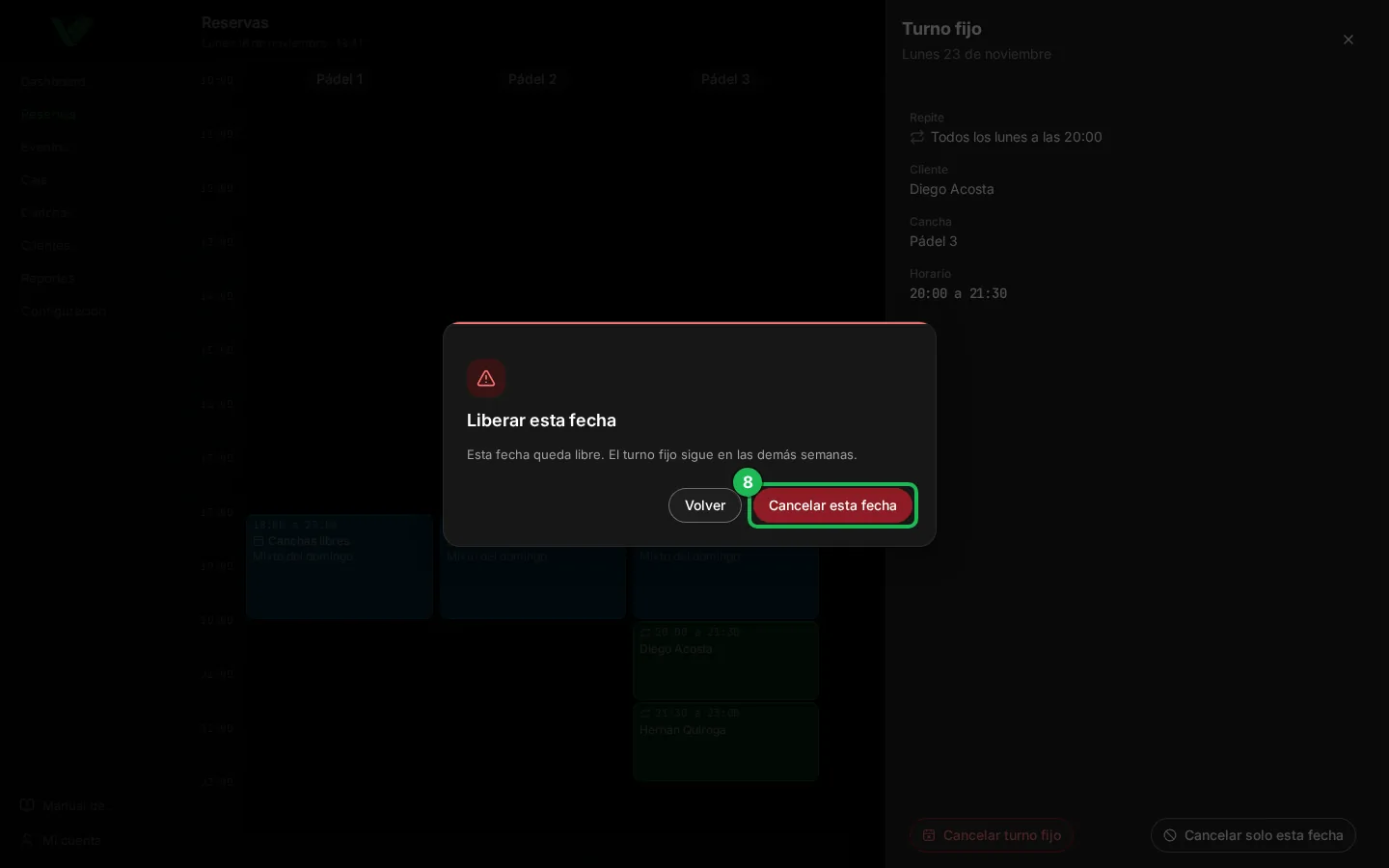
Paso 8. Confirmá
Tocá Cancelar esta fecha. Ese día la cancha queda libre y el turno fijo sigue en las demás semanas.
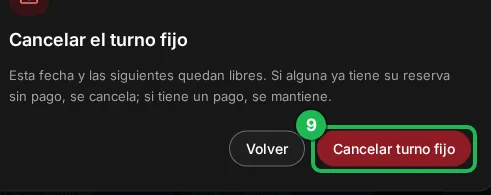
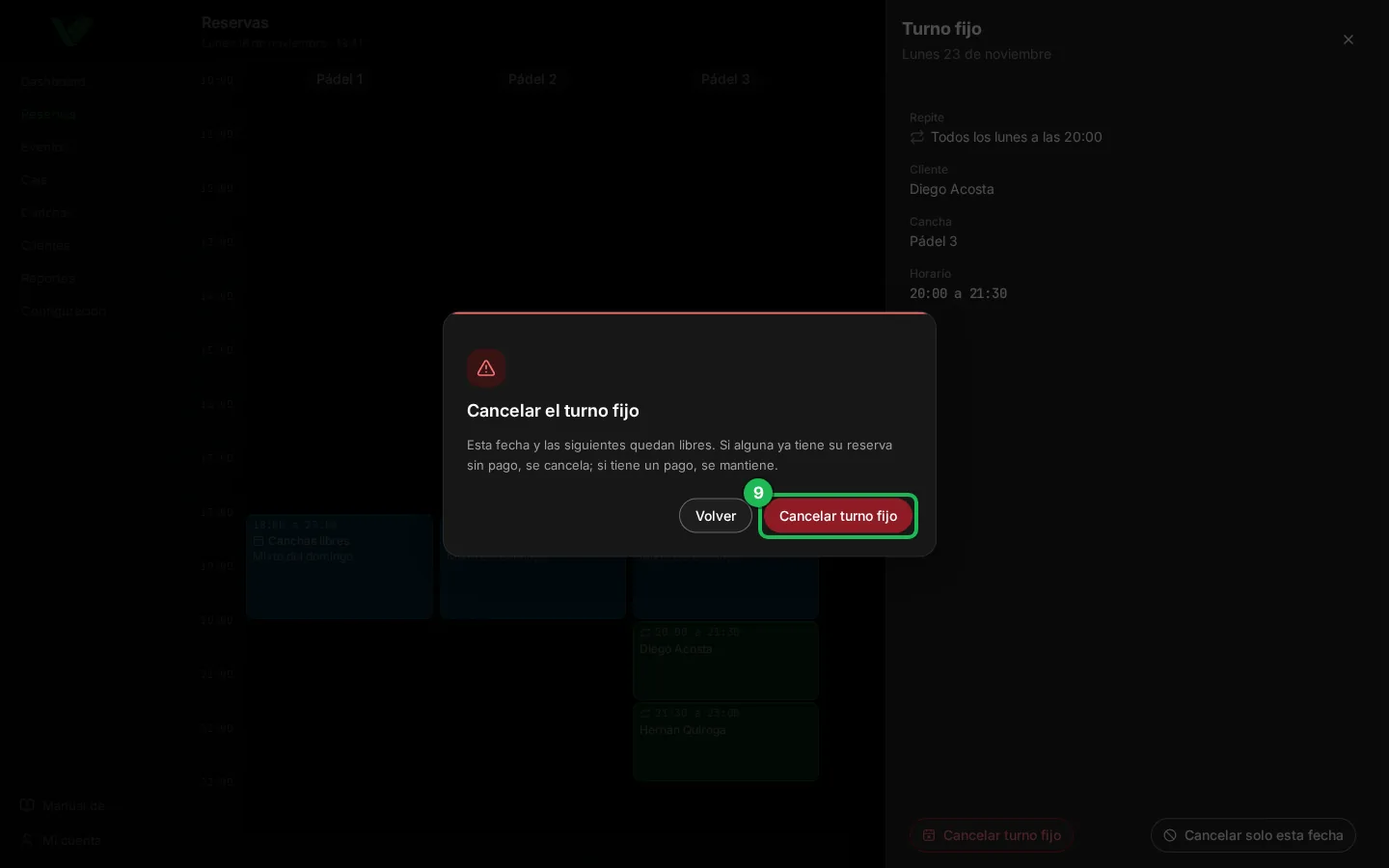
Paso 9. Terminá el turno fijo
Para darlo de baja, abrí la primera fecha que ya no va y tocá Cancelar turno fijo. Esa fecha y las siguientes quedan libres. Si alguna ya tiene su reserva sin pago, se cancela; si tiene un pago, se mantiene.
Preguntas frecuentes
¿Cómo se cobra un turno fijo?
Cada fecha se cobra como una reserva normal. El día del turno, esa fecha pasa a ser una reserva y la cobrás desde su detalle, como cualquier otra.
¿Qué pasa si la cancha ya está ocupada alguna semana?
Al crearlo, Vibe te muestra los días ocupados y elegís para cada uno si no se reserva o si ese turno va en otra cancha abierta. Si el turno fijo no tiene fecha de fin, revisa las fechas del próximo año.
¿Puedo cancelar la fecha de hoy?
Sí. Cuando esa fecha ya es una reserva, Cancelar solo esta fecha cancela esa reserva como cualquier otra, con la devolución que corresponda. El turno fijo sigue en las demás semanas.
¿Al cliente le llega una confirmación cada semana?
No. Las fechas de un turno fijo no le mandan una confirmación de reserva por semana.