Cómo armar el perfil del complejo y compartir tu link
El perfil del complejo es lo que ven los jugadores cuando abren tu link. Lo armás en Configuración, pestaña General: portada, logo, nombre, URL pública, descripción, dirección, teléfono, email, Instagram y servicios, y lo guardás con Guardar cambios. Los horarios se cargan en la pestaña Horarios. Tu link está arriba de todo en el Dashboard, con el botón Copiar enlace, y los jugadores lo pasan desde Compartir, en tu misma página.
Paso a paso, de Configuración a tu página
Empezás en Configuración, pasás por el Dashboard y terminás en tu página de reservas. El número marcado en cada captura es el del paso. Si tocás la captura, ves la pantalla completa.
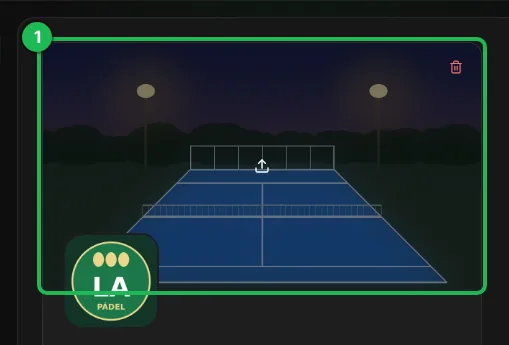
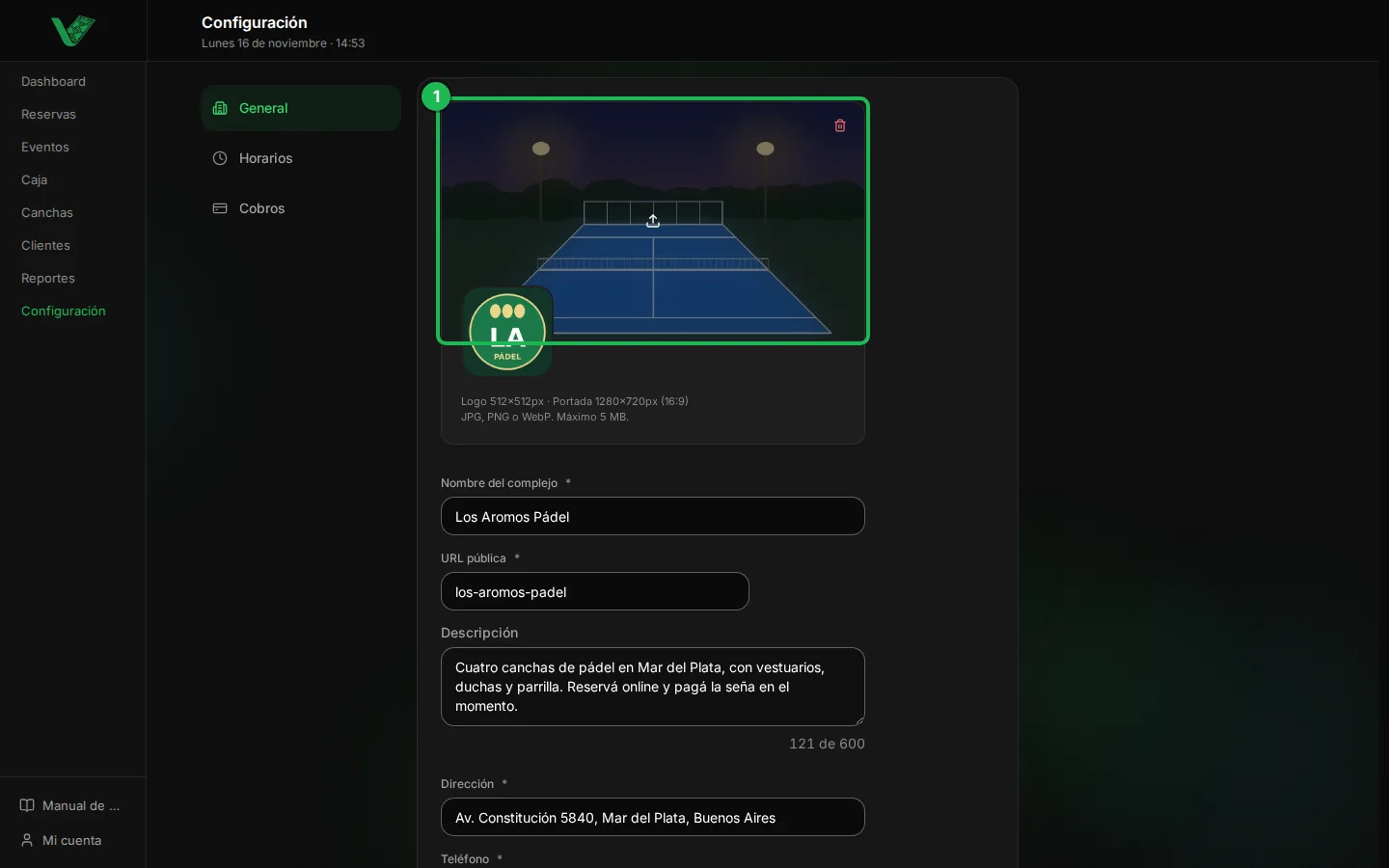
Paso 1. Tocá la portada
En Configuración, la pestaña General abre con la portada y el logo, puestos como se ven en tu página. Tocá la portada para elegir una imagen. Puede ser JPG, PNG o WebP, de hasta 5 MB.
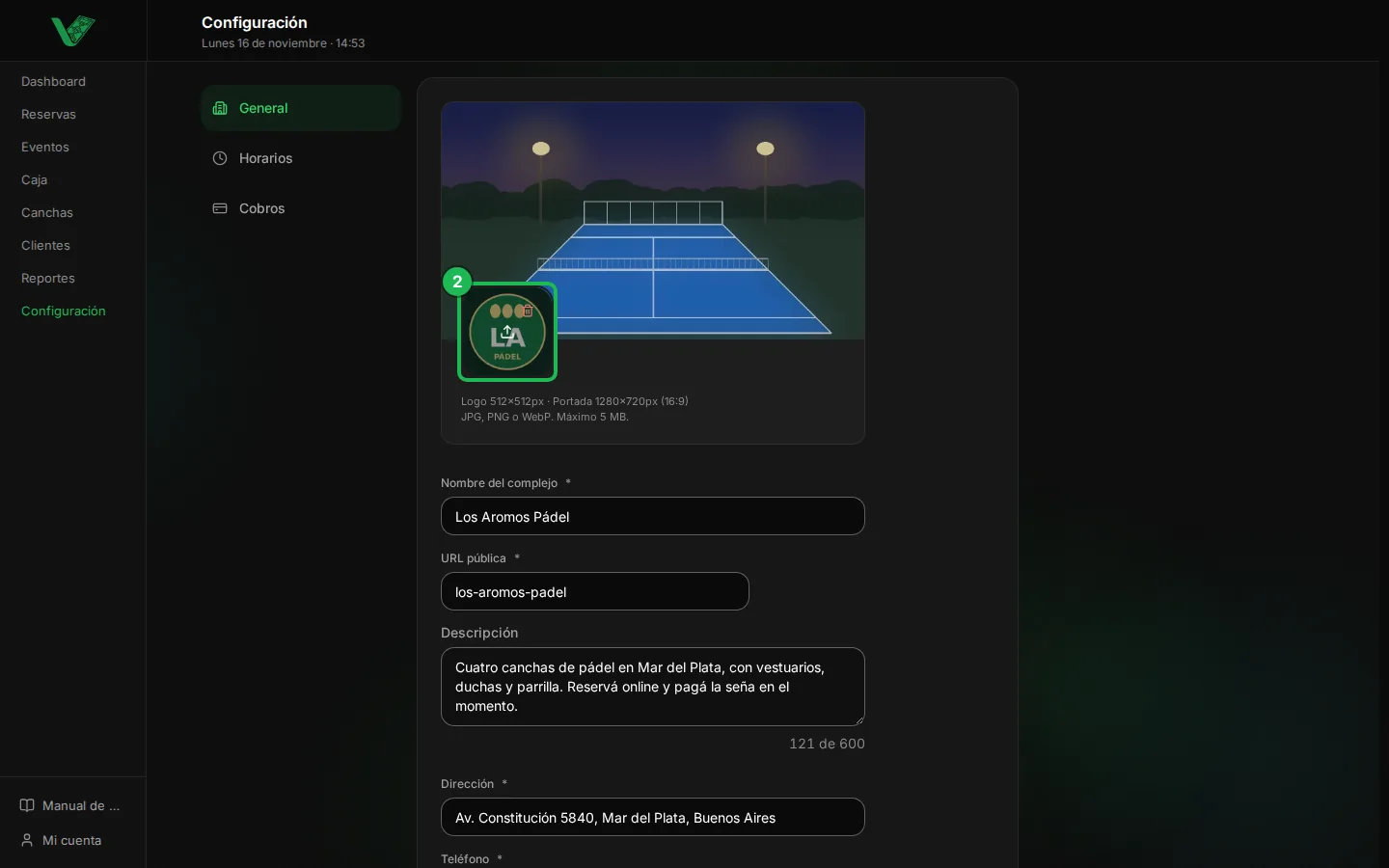
Paso 2. Tocá el logo
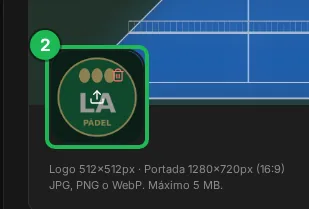
El logo va sobre la esquina de la portada. Tocalo para cambiarlo. Para quitar una imagen, pasá por encima y tocá el tacho que aparece arriba a la derecha.
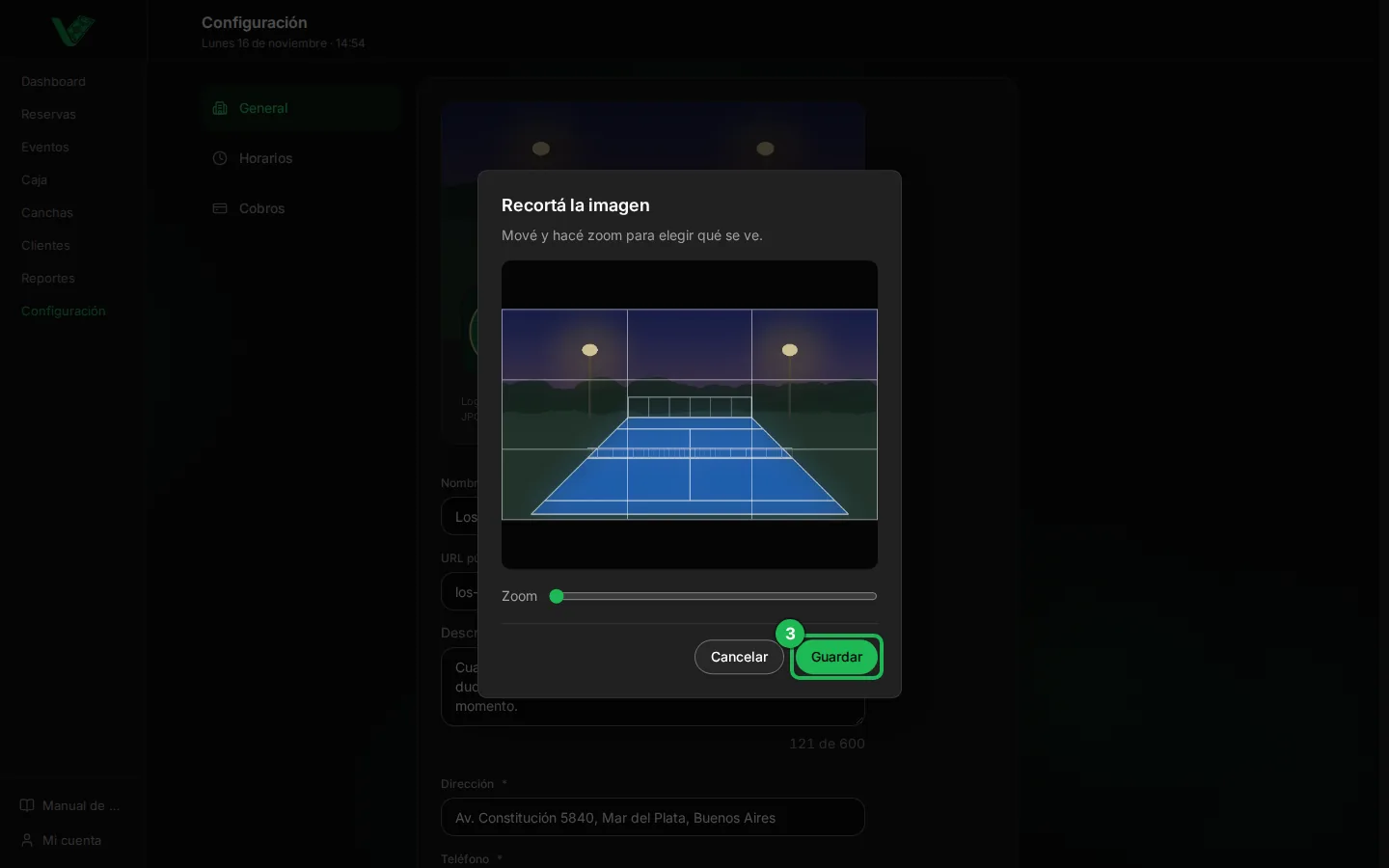
Paso 3. Recortala y guardá
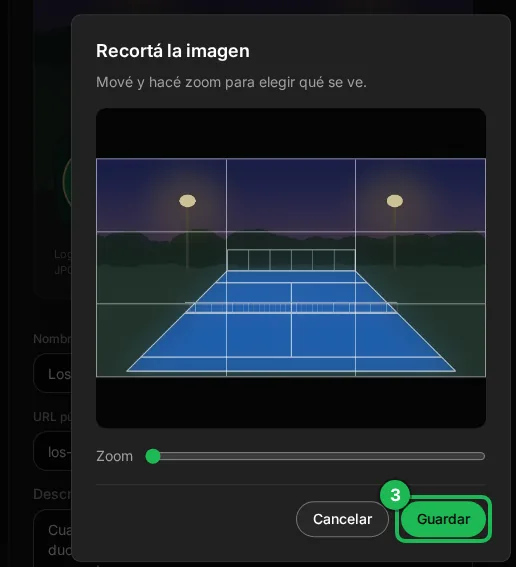
Antes de subirla, movés la imagen y usás Zoom para elegir qué se ve. Después tocá Guardar.
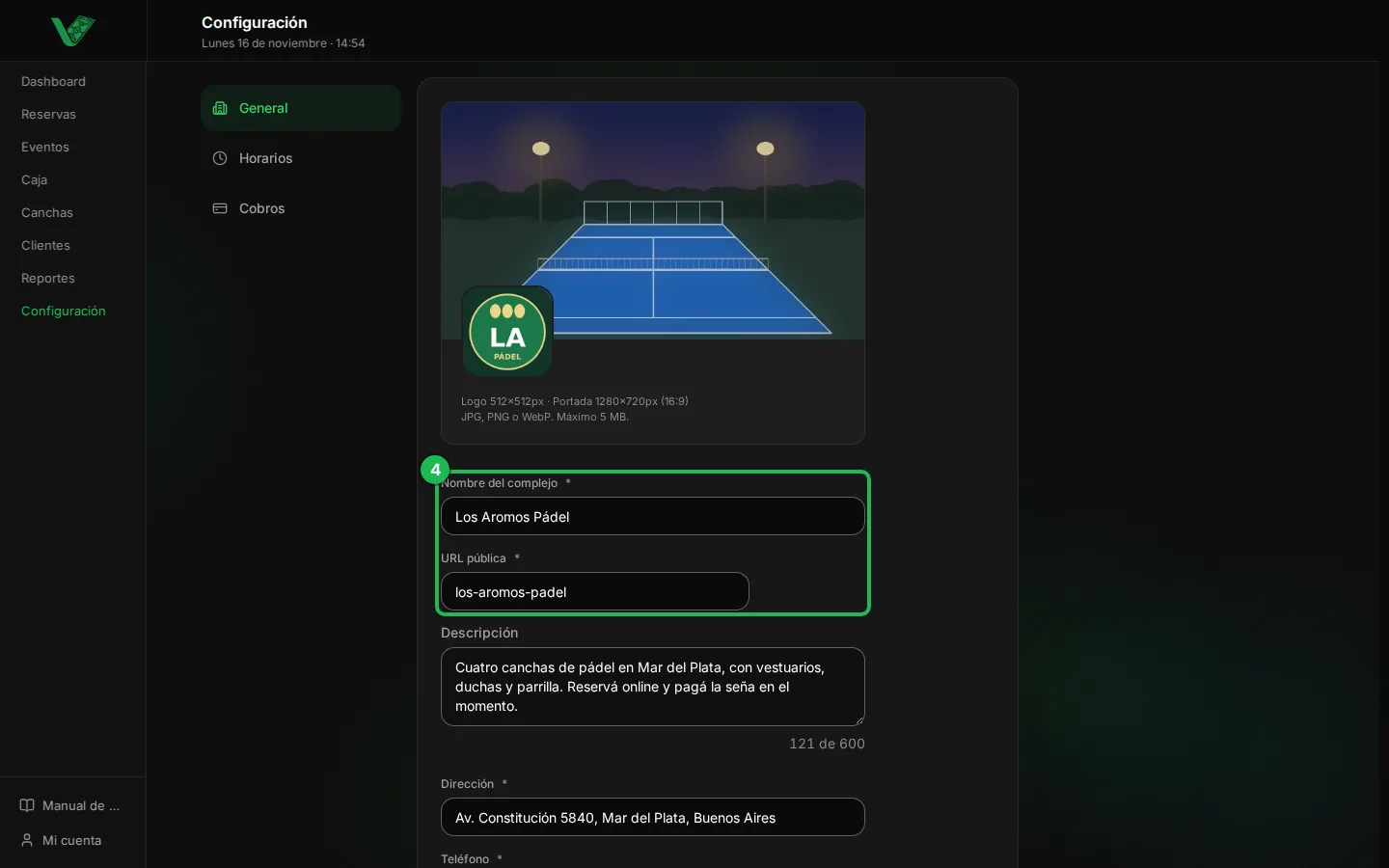
Paso 4. Revisá el nombre y la URL pública
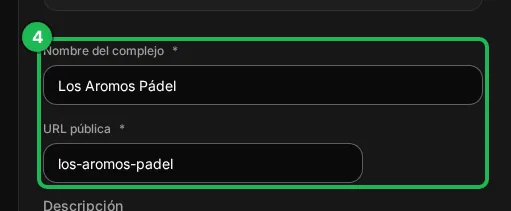
El nombre es el que ven los jugadores. La URL pública es la última parte del link de tu página. Si la cambiás, los links y códigos QR que ya compartiste dejan de funcionar.
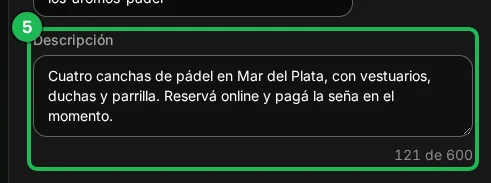
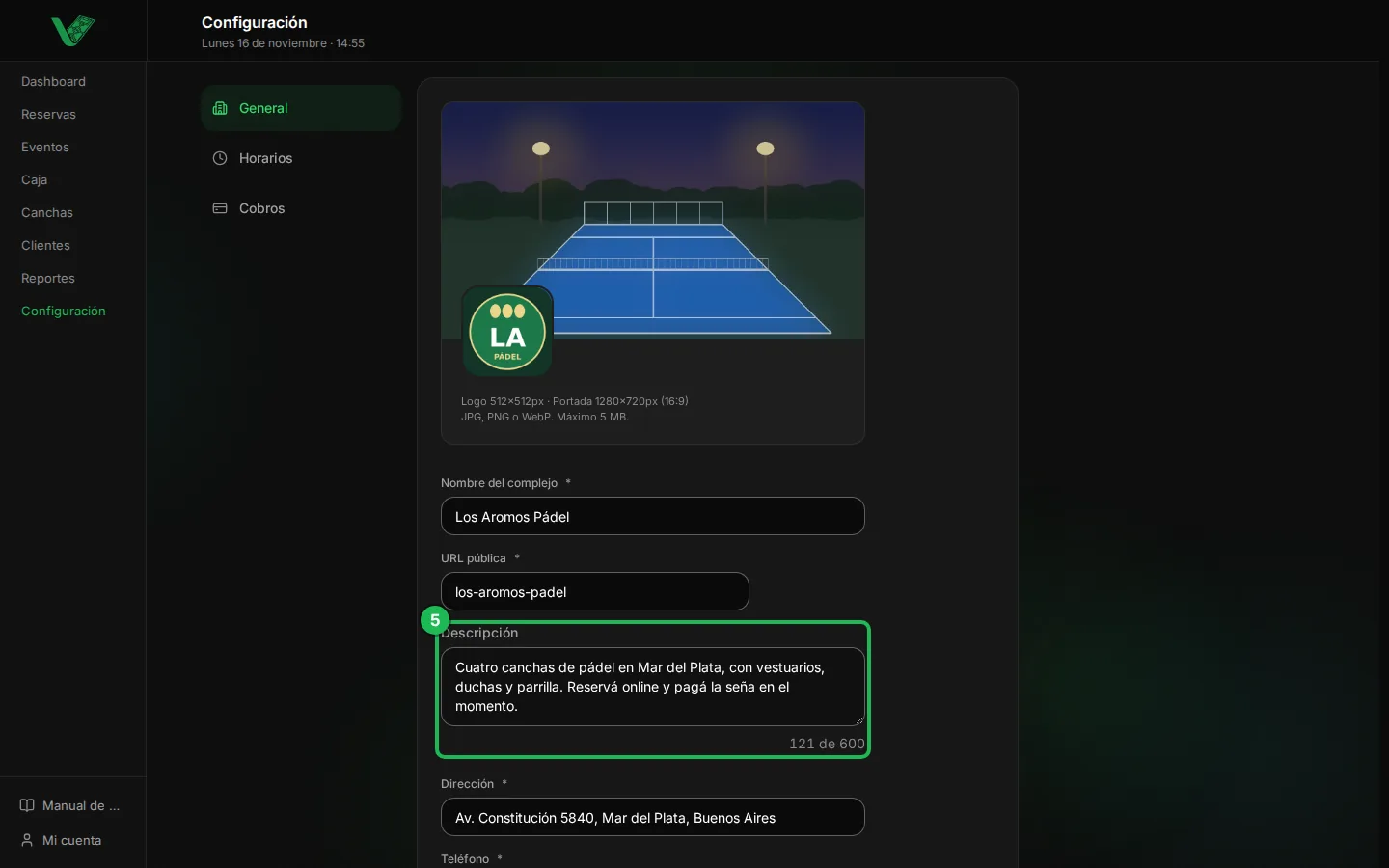
Paso 5. Escribí la descripción
Contá cómo es tu complejo: las canchas, los servicios y qué lo hace distinto. Tiene hasta 600 caracteres.
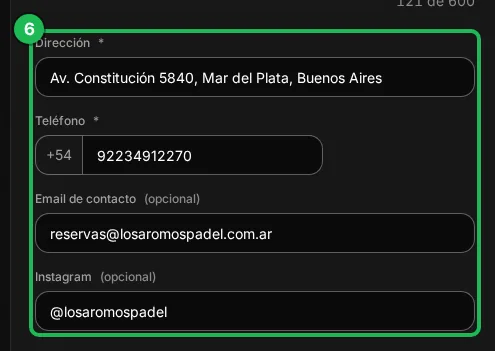
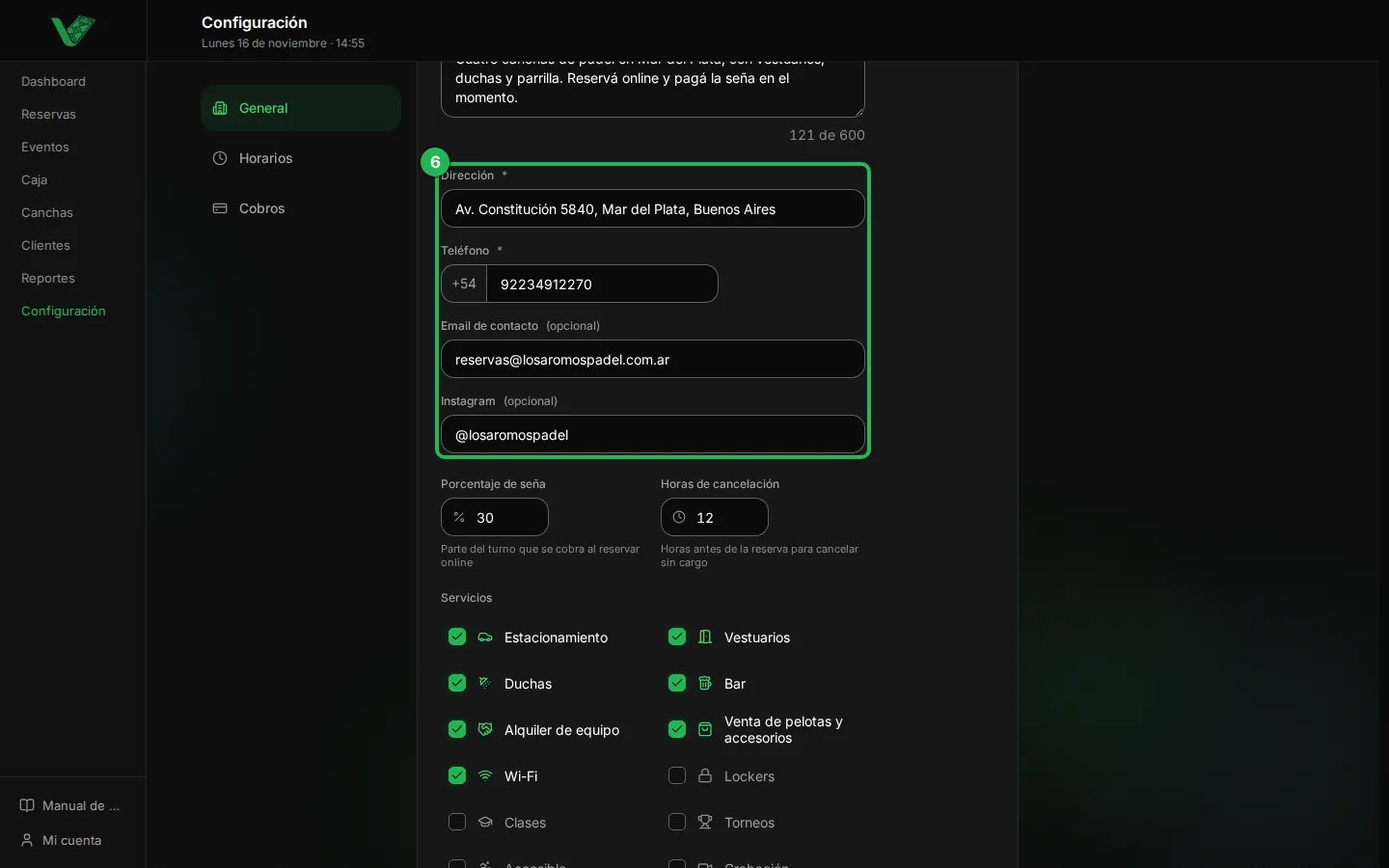
Paso 6. Cargá la dirección y el contacto
Escribí la dirección y elegila entre las sugerencias. El teléfono, el email y el Instagram aparecen en tu página, y el teléfono es el WhatsApp al que te escriben los jugadores.
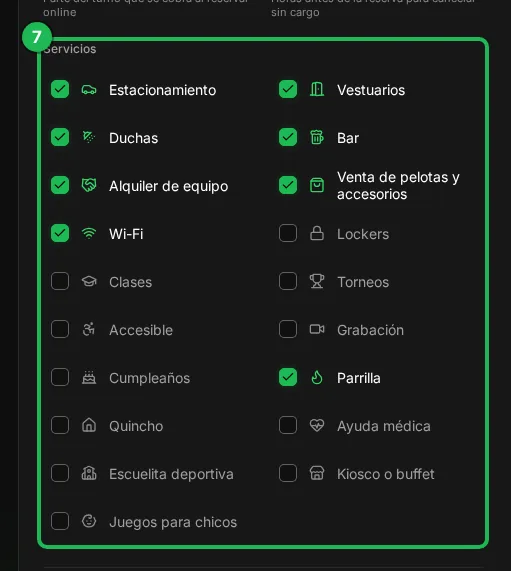
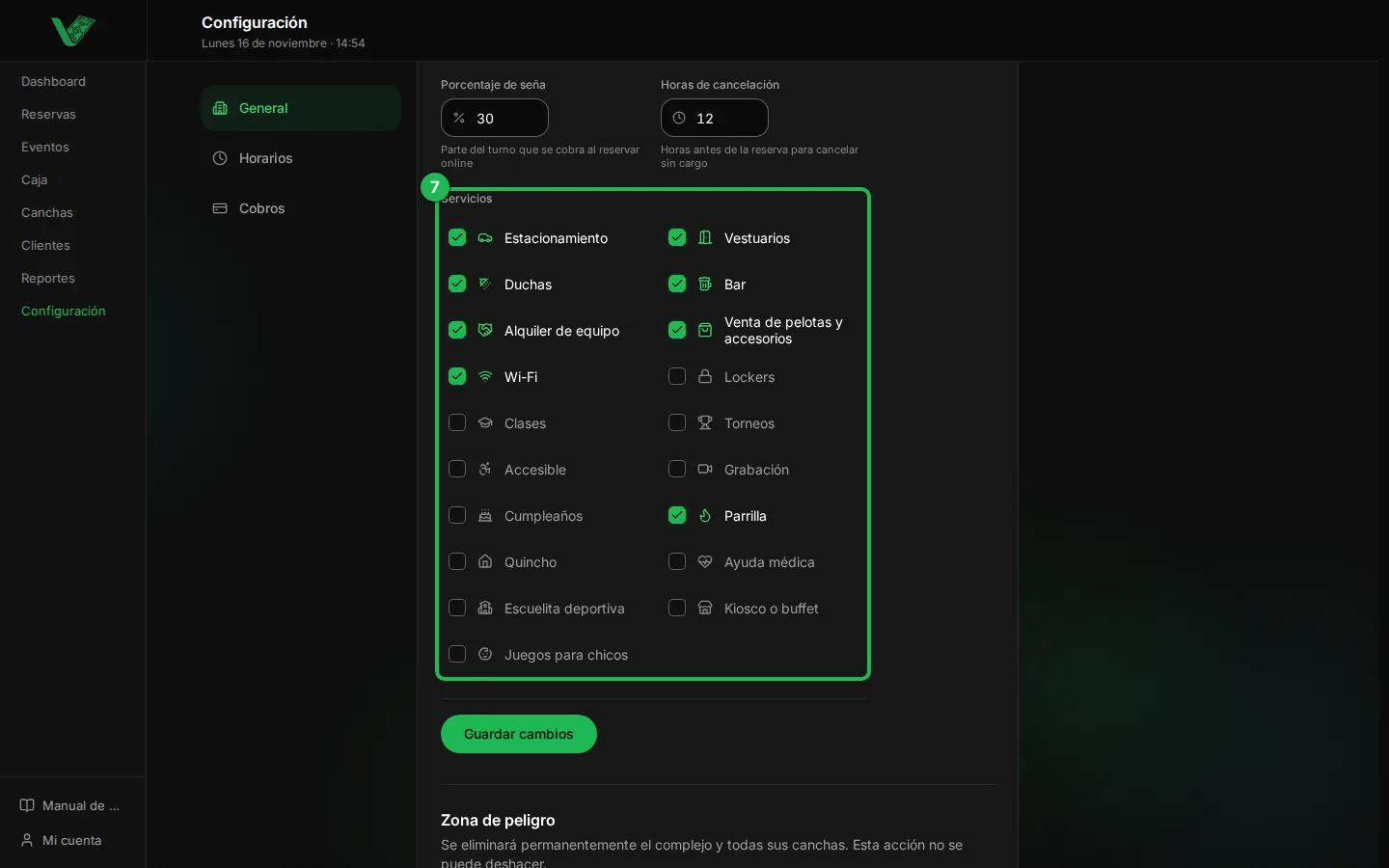
Paso 7. Marcá los servicios
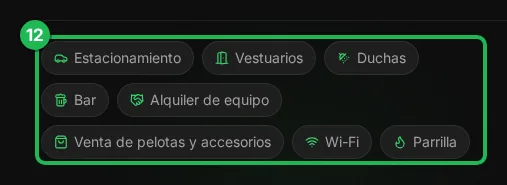
Tildá lo que tiene tu complejo, como estacionamiento, vestuarios, bar o parrilla. Se muestran en tu página para que un jugador sepa qué encuentra en el club.
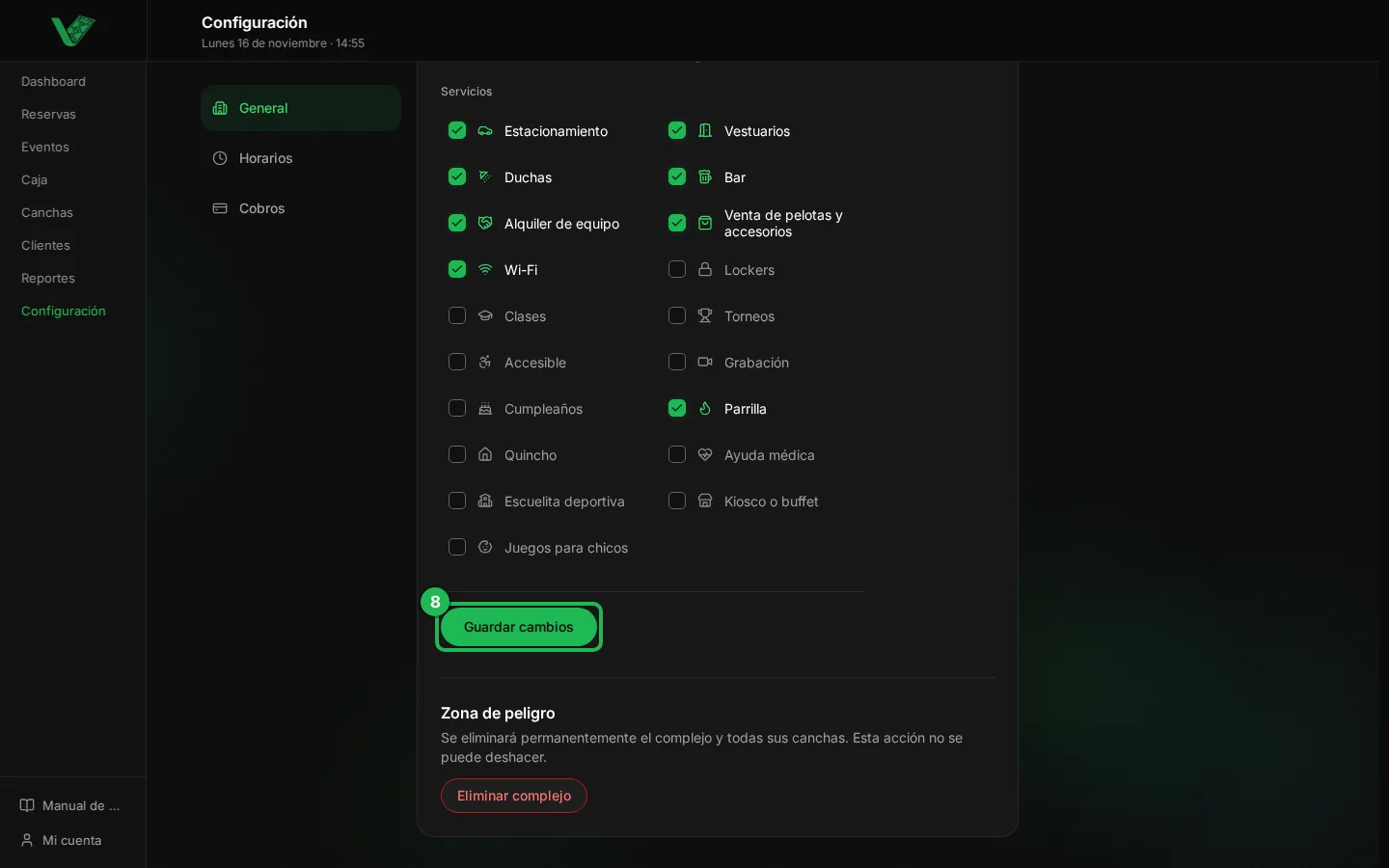
Paso 8. Guardá los cambios
Al final de General, tocá Guardar cambios. La portada y el logo se guardan solos al recortarlos.
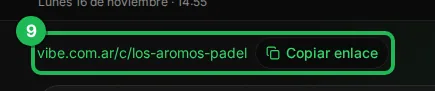
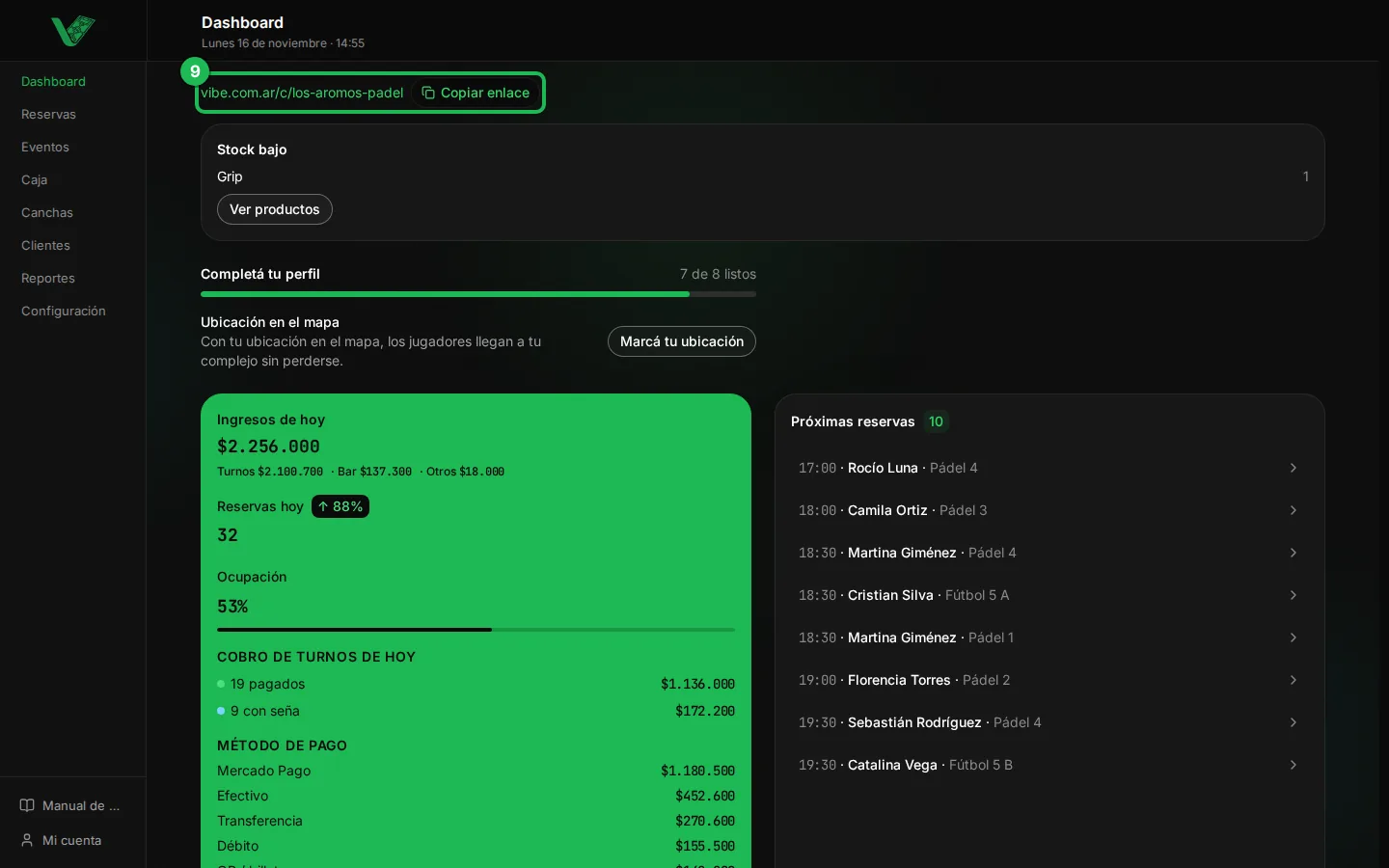
Paso 9. Copiá tu link
En el Dashboard, arriba de todo, está el link de tu página. Tocá Copiar enlace y pegalo en tu WhatsApp, tu Instagram o donde quieras.
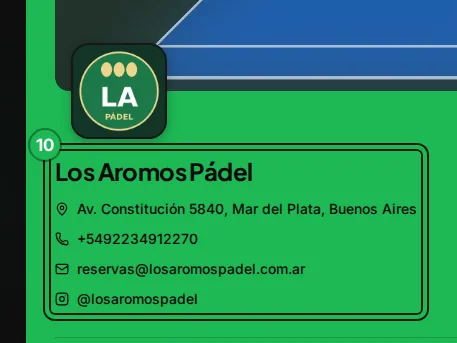
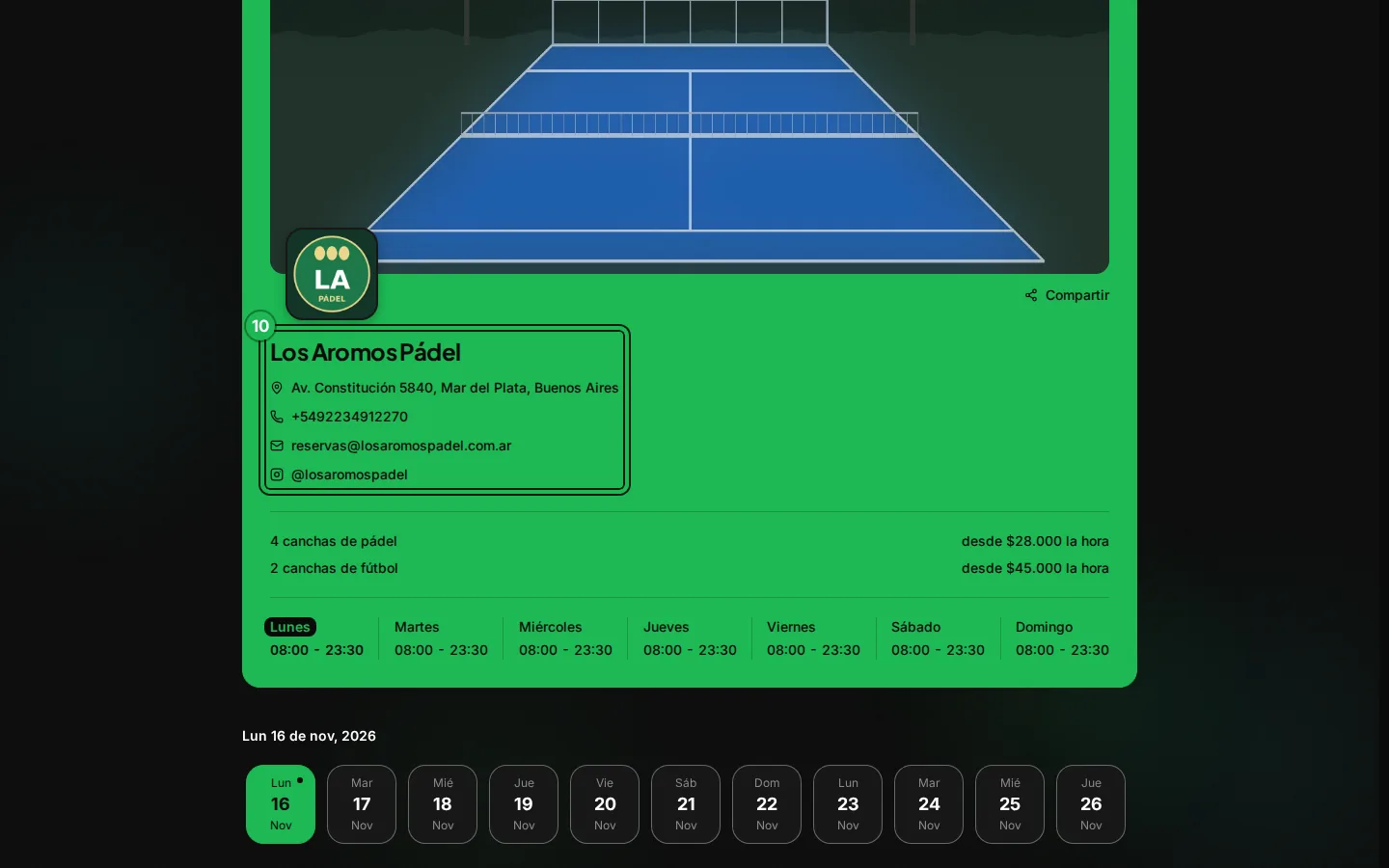
Paso 10. Así lo ven los jugadores
Al abrir tu link ven la portada, el logo, el nombre, la dirección y cómo contactarte. Debajo están tus canchas, los horarios de cada día y los turnos para reservar.
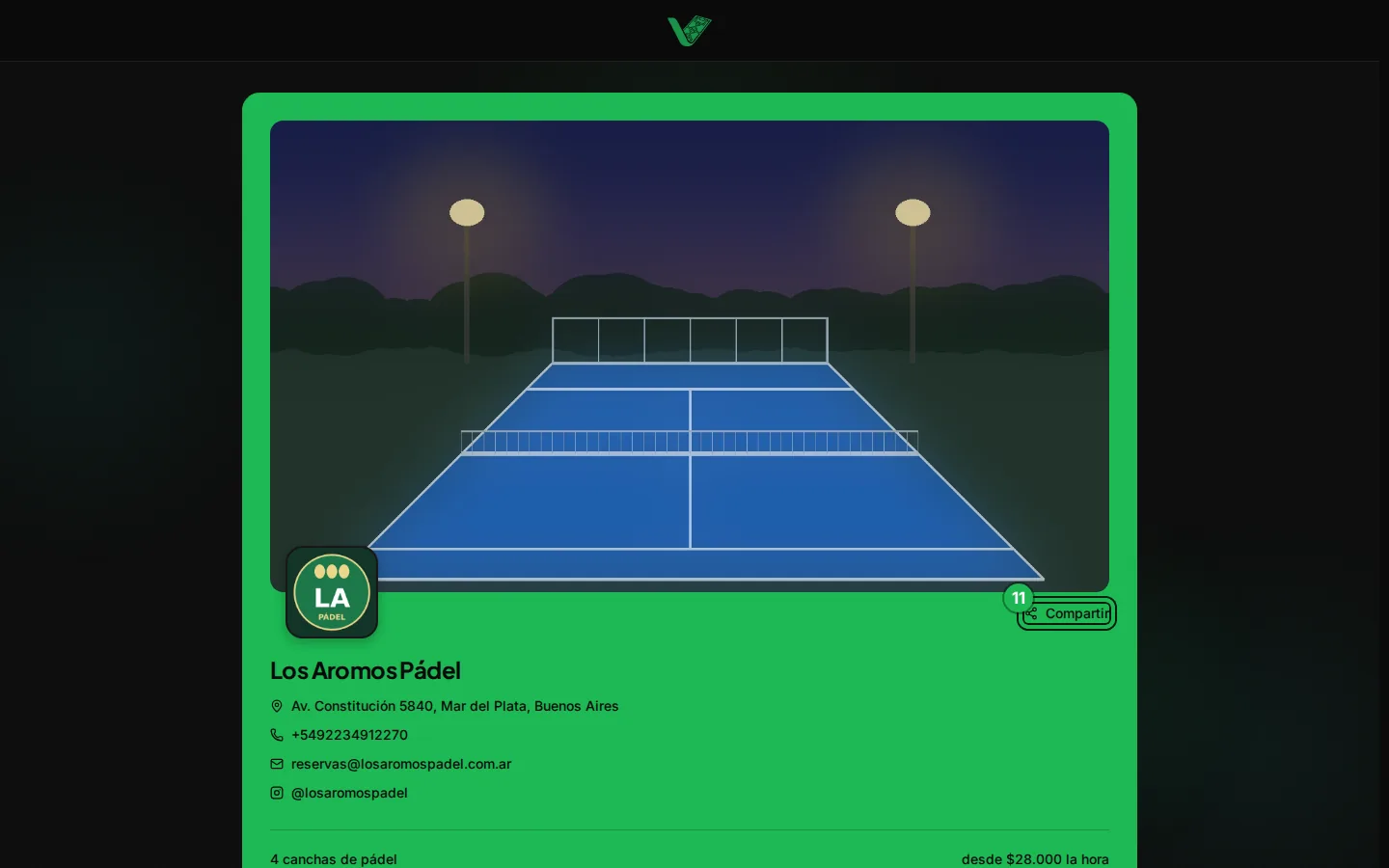
Paso 11. Lo pueden compartir
Con Compartir, en el celular se abren las opciones para compartir del teléfono, y en la computadora se copia el link.
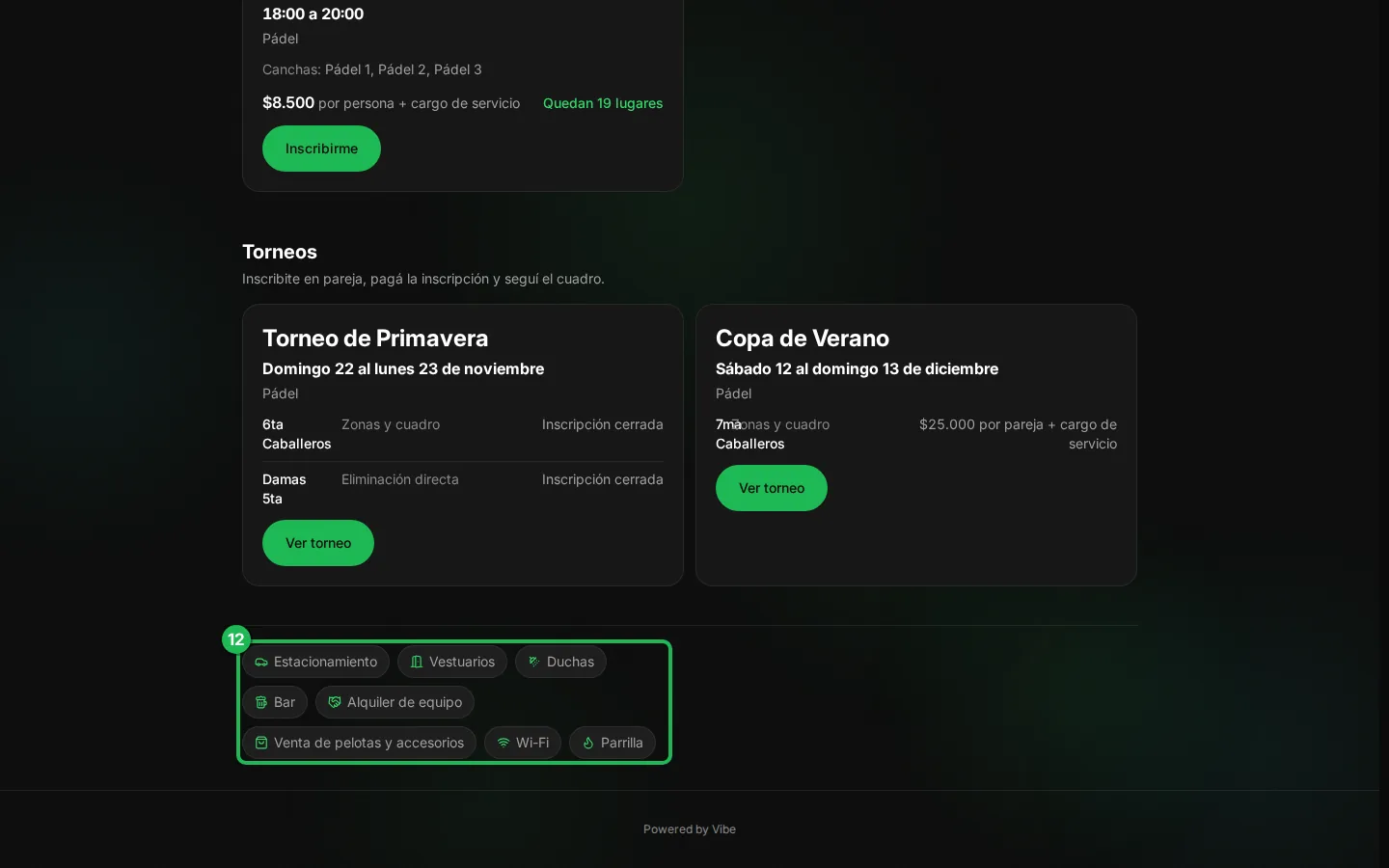
Paso 12. Y ven tus servicios
Al final de la página aparecen los servicios que marcaste en el paso 7.
Los horarios de tu página
Los días y horarios que ven los jugadores salen de la pestaña Horarios de Configuración. Cómo cargarlos está en el tutorial de configuración del complejo.
Preguntas frecuentes
¿Puedo cambiar la URL de mi página?
Sí, desde URL pública en la pestaña General. Si la cambiás, los links y códigos QR que ya compartiste dejan de funcionar, así que conviene elegirla una vez y dejarla.
¿Qué medida tienen que tener las imágenes?
El logo se ve mejor cuadrado, de 512 por 512 píxeles, y la portada de 1280 por 720. Pueden ser JPG, PNG o WebP de hasta 5 MB, y antes de subirlas elegís qué parte se ve.
¿Los jugadores necesitan una cuenta para usar el link?
No. Entran a tu link, eligen cancha y horario y reservan. No necesitan app ni cuenta.