Cómo marcar la asistencia de cada turno
Cuando pasa el horario de una reserva, su detalle dice Turno finalizado. Ahí marcás Se presentó o No se presentó. Cada No se presentó suma una ausencia a la ficha del cliente y baja su porcentaje de asistencia, que ves en la lista de Clientes y en su ficha, donde además figura cómo terminó cada una de sus últimas reservas.
Paso a paso, de la grilla a la ficha del cliente
Empezás en Reservas y terminás en Clientes, los dos en el menú de la izquierda. El número marcado en cada captura es el del paso. Si tocás la captura, ves la pantalla completa.
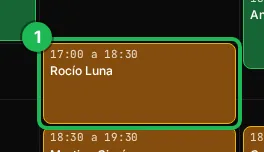
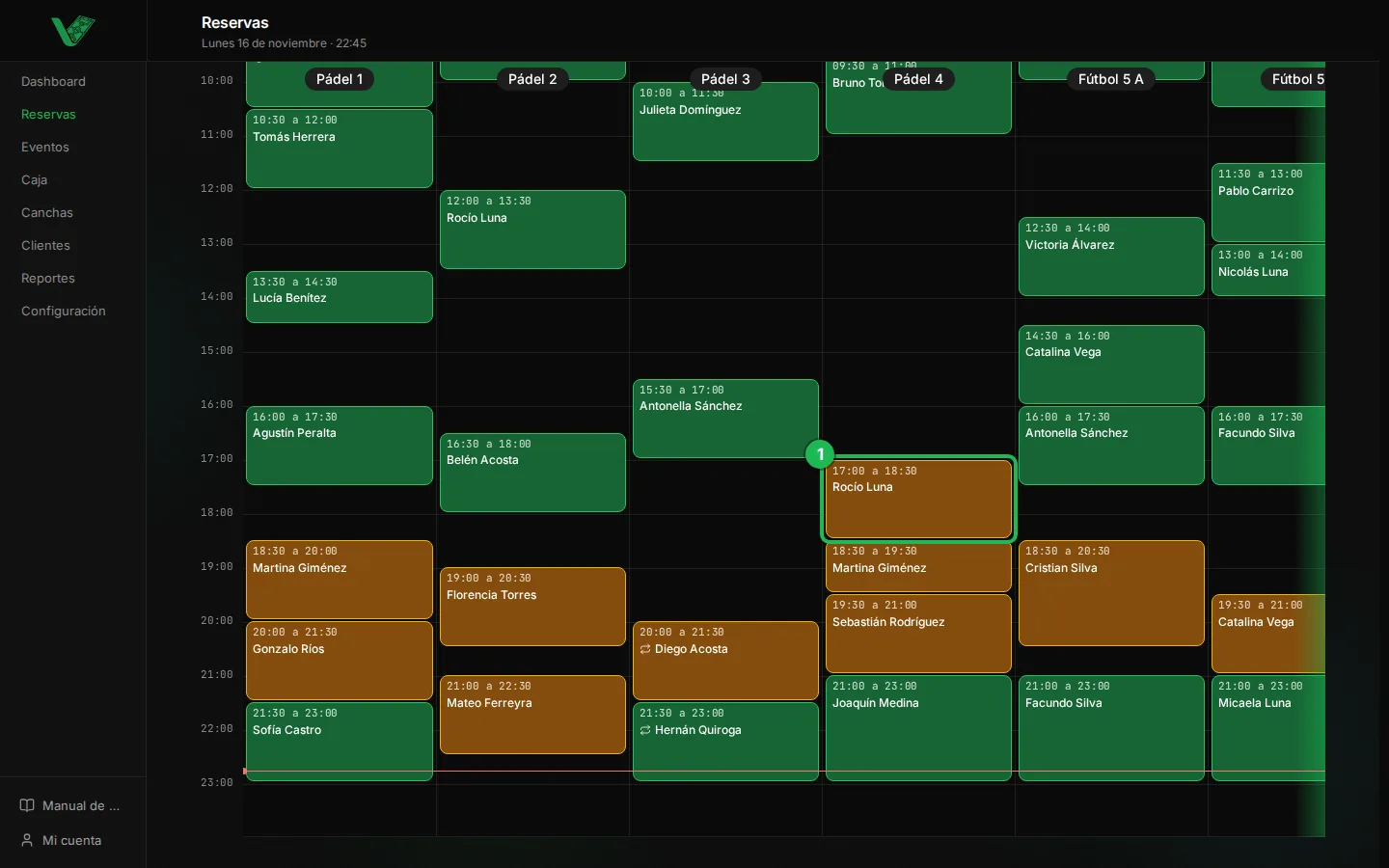
Paso 1. Tocá un turno que ya terminó
En la grilla, buscá un turno cuyo horario ya pasó y tocalo para abrir su detalle.
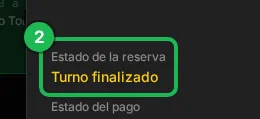
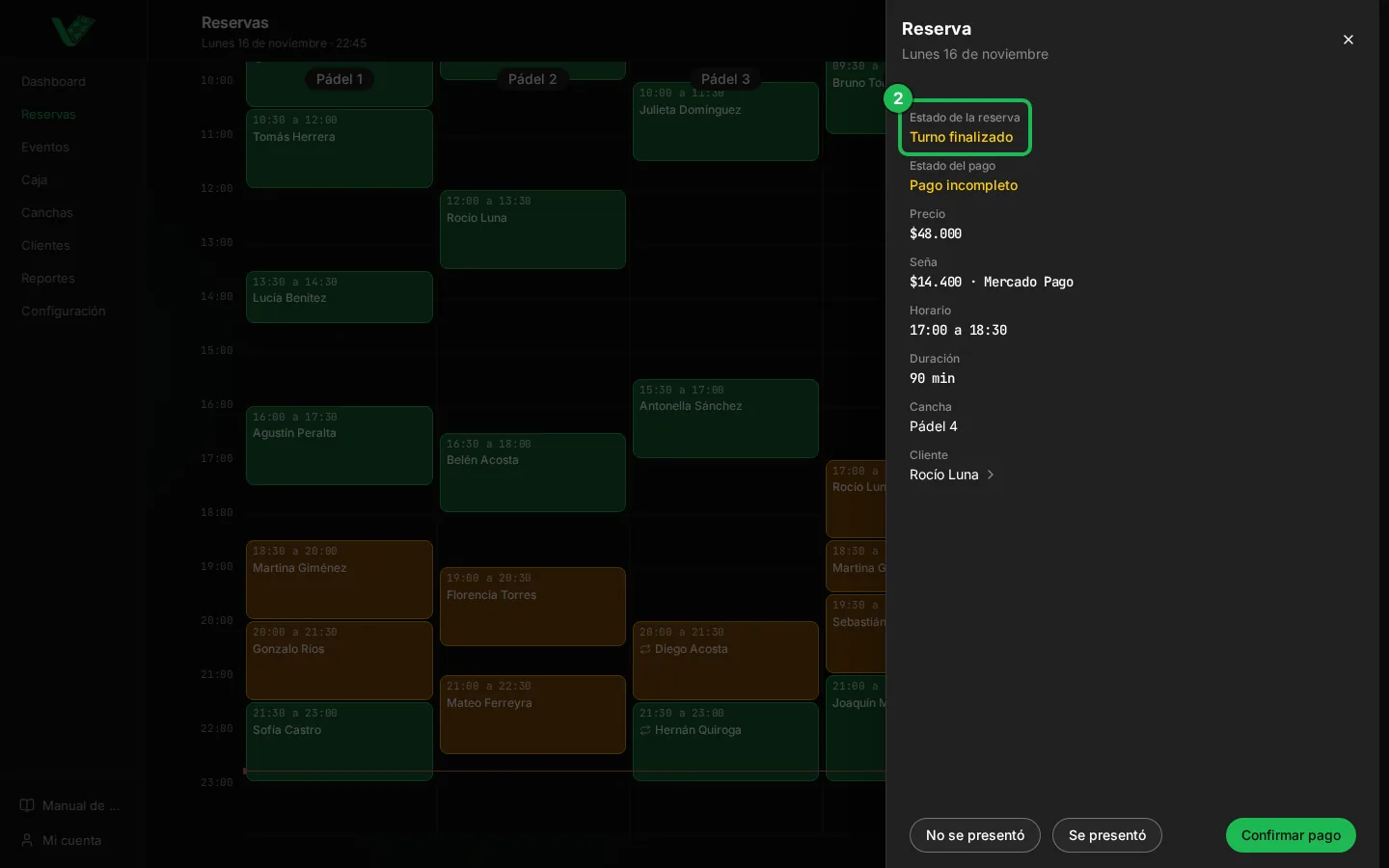
Paso 2. Fijate el estado
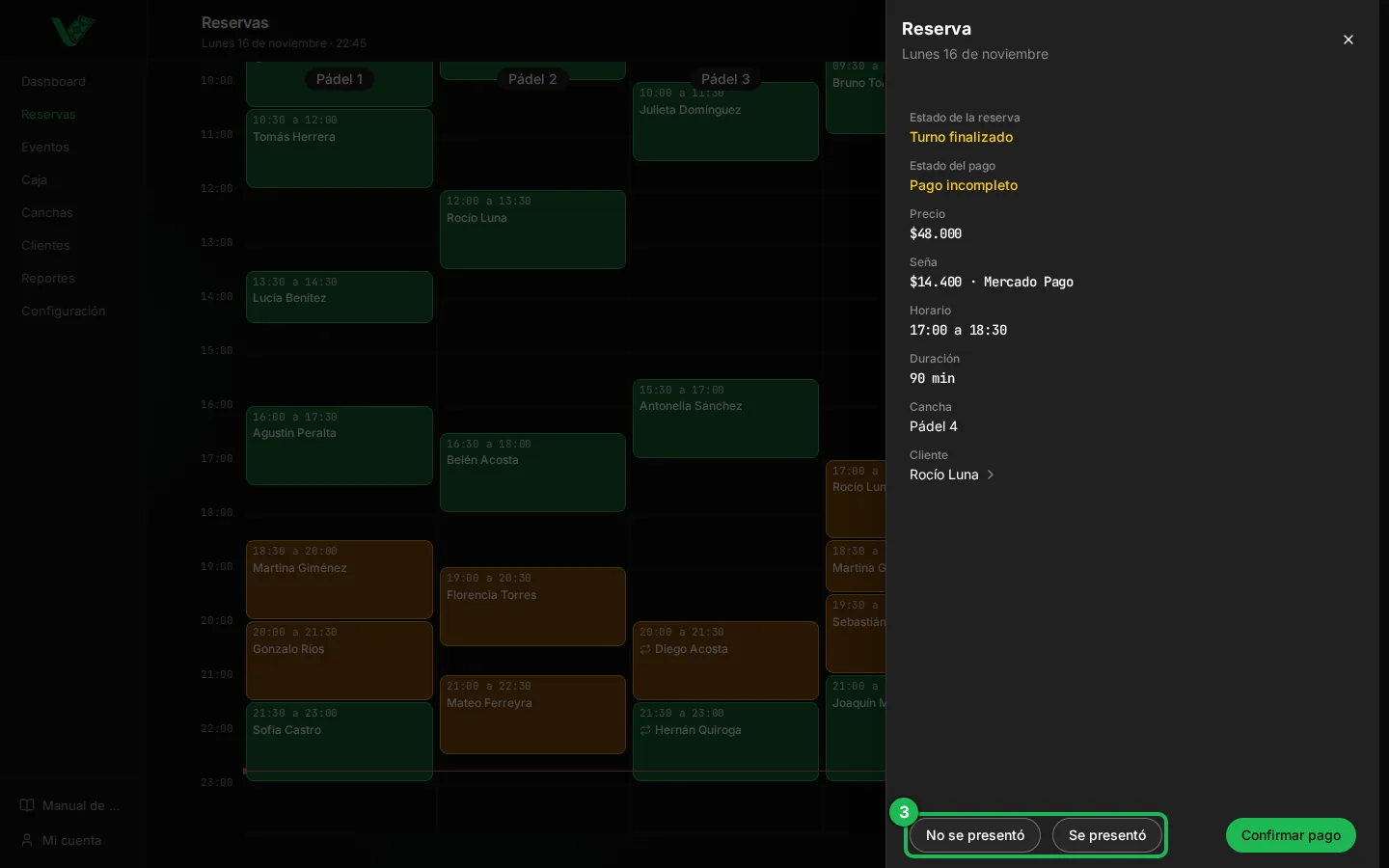
En Estado de la reserva dice Turno finalizado: el horario ya pasó y todavía no marcaste si el cliente vino.
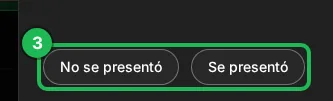
Paso 3. Marcá si vino
Abajo del detalle tocás Se presentó o No se presentó. Se presentó aparece cuando termina el horario. No se presentó también está antes, mientras la reserva sigue confirmada.
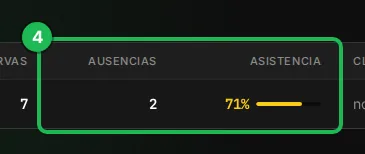
Paso 4. Mirá las ausencias en Clientes
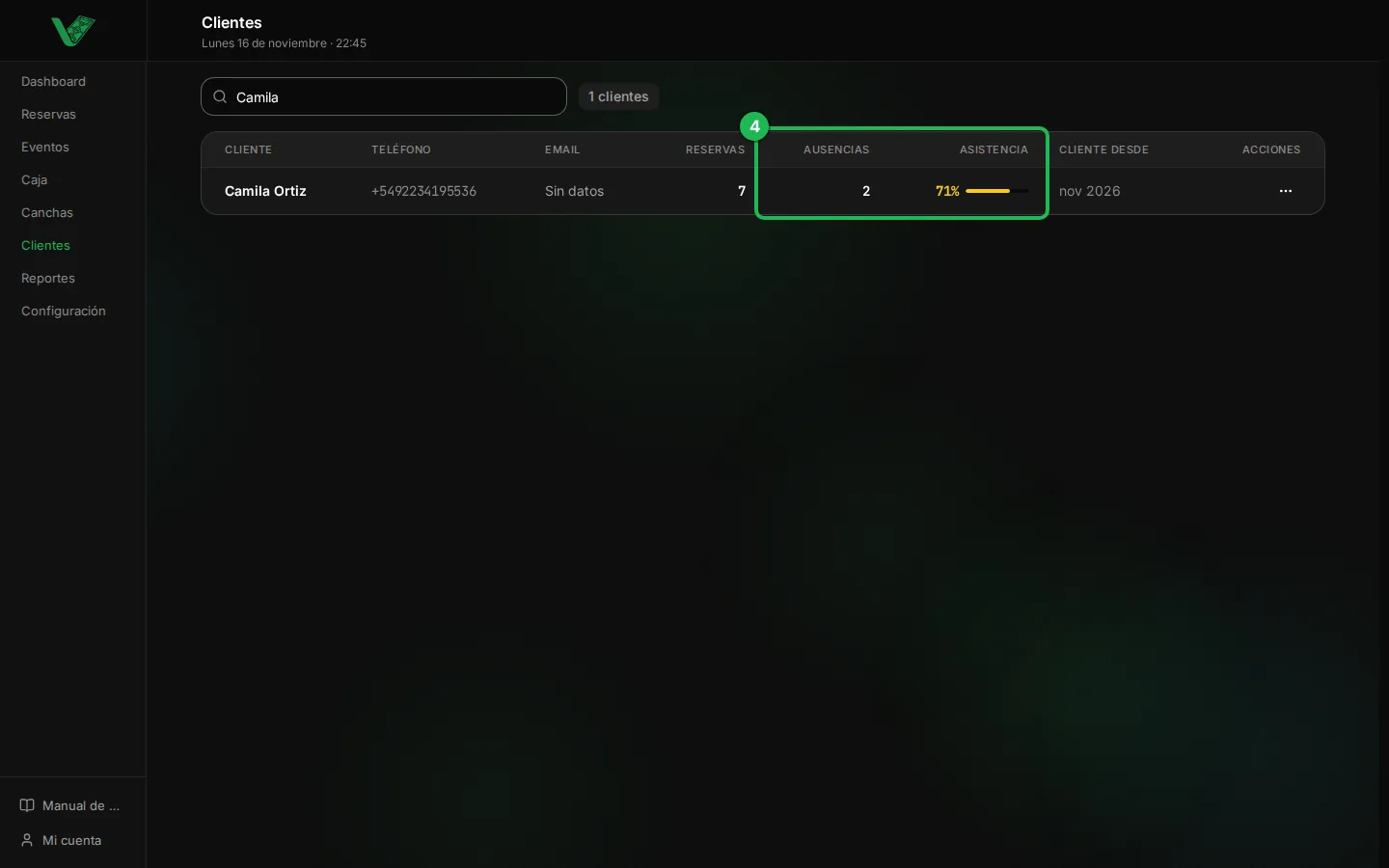
En la lista de Clientes, Ausencias cuenta las veces que cada uno no se presentó, y Asistencia muestra qué parte de sus reservas cumplió, en verde, amarillo o rojo.
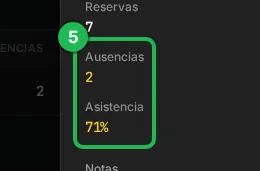
Paso 5. Abrí la ficha del cliente
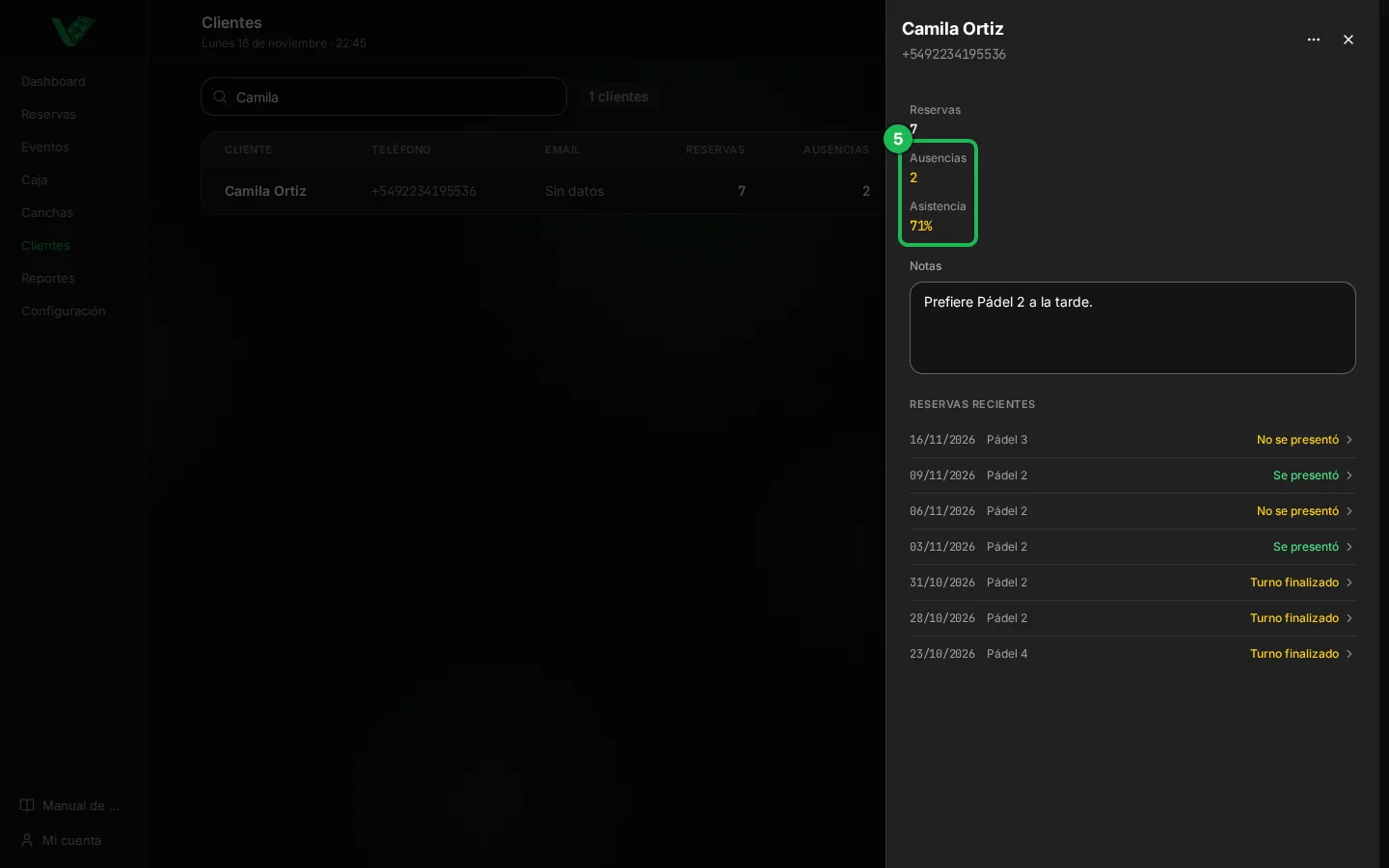
Tocá el cliente: arriba de su ficha están sus ausencias y su asistencia.
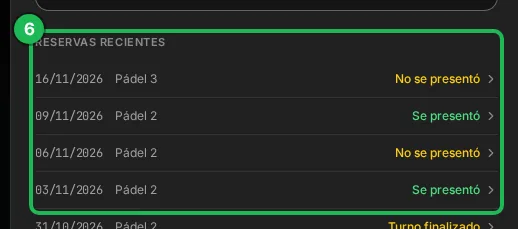
Paso 6. Revisá turno por turno
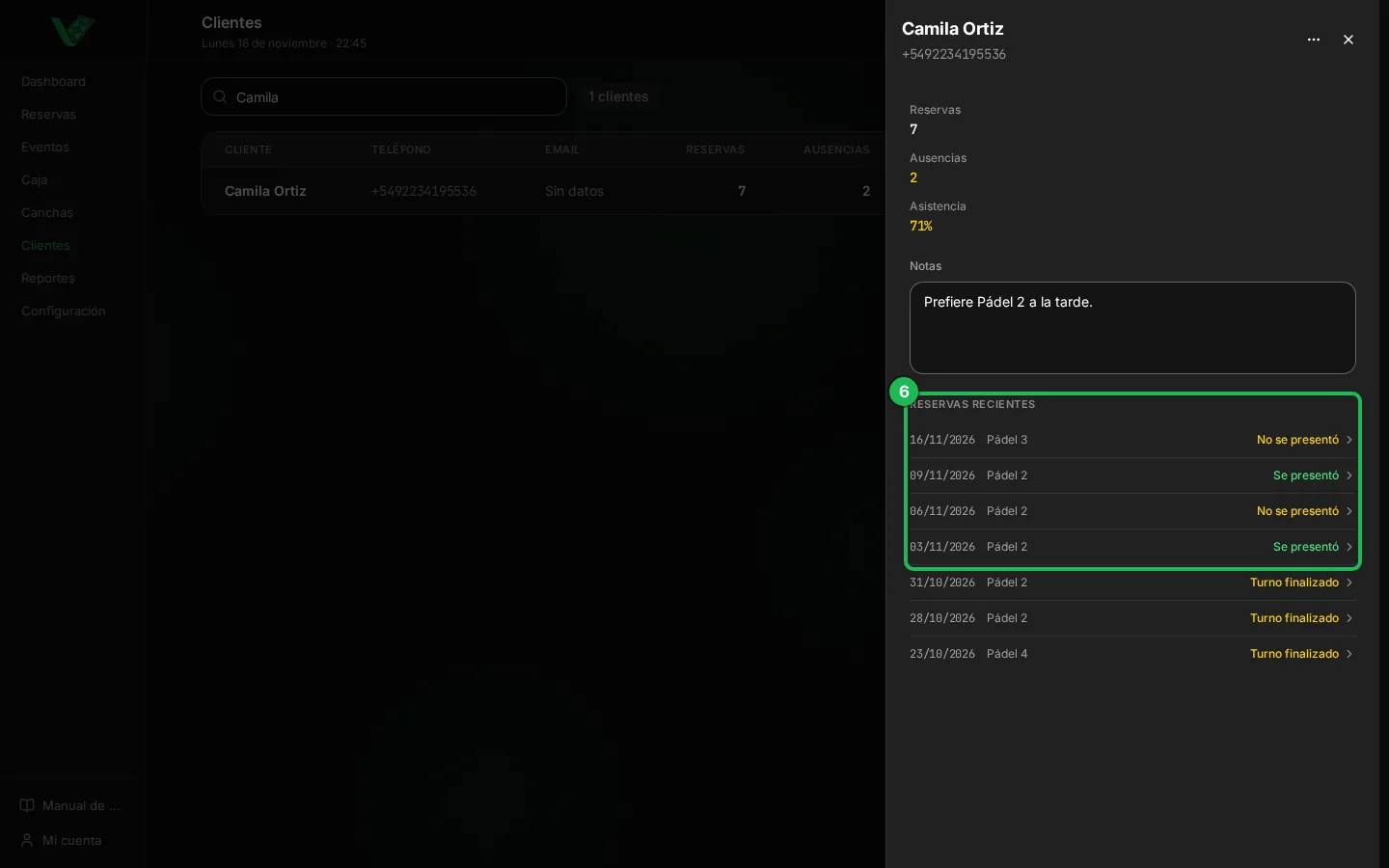
En Reservas recientes ves cómo terminó cada una: Se presentó, No se presentó o Turno finalizado si quedó sin marcar.
Qué cambia con cada marca
No se presentó suma una ausencia en la ficha del cliente y baja su porcentaje de asistencia. Ese turno ya no se cobra desde el detalle, y lo que el cliente pagó de seña queda cobrado.
Se presentó deja el turno registrado como cumplido, y así aparece en la ficha del cliente. Con el tiempo, la asistencia te muestra quién cumple siempre y a quién conviene pedirle seña.
Preguntas frecuentes
¿Tengo que marcar la asistencia de todos los turnos?
No es obligatorio. Un turno sin marcar queda como Turno finalizado y no cuenta como ausencia. Lo que baja la asistencia de un cliente es marcar No se presentó.
¿Puedo cambiar la marca si me equivoqué?
Si marcaste Se presentó, desde el mismo detalle todavía podés cambiarlo a No se presentó. Un No se presentó, en cambio, ya no se cambia.
¿Dónde veo cuántos turnos se pierden por ausencias?
En el Dashboard, la tarjeta Clientes muestra Ausencias: qué parte de los turnos terminados de los últimos 30 días se marcó como No se presentó.
¿Puedo cobrar un turno marcado como No se presentó?
No. Confirmar pago deja de aparecer en ese turno, y lo que el cliente ya pagó de seña queda cobrado.