Cómo bloquear a un cliente para que no reserve online
Bloquear a un cliente cuida tus horarios: mientras esté bloqueado, no puede reservar online ni anotarse en canchas abiertas o torneos desde tu página. Lo hacés desde Clientes, en los tres puntos de su fila, con Bloquear. Si intenta pagar una reserva, la página le pide que se comunique con el complejo. Las reservas que ya tenía siguen igual. Para levantar el bloqueo, tocás Desbloquear en el mismo menú.
Paso a paso, en Clientes
Entrá a Clientes desde el menú de la izquierda. El número marcado en cada captura es el del paso. Si tocás la captura, ves la pantalla completa.
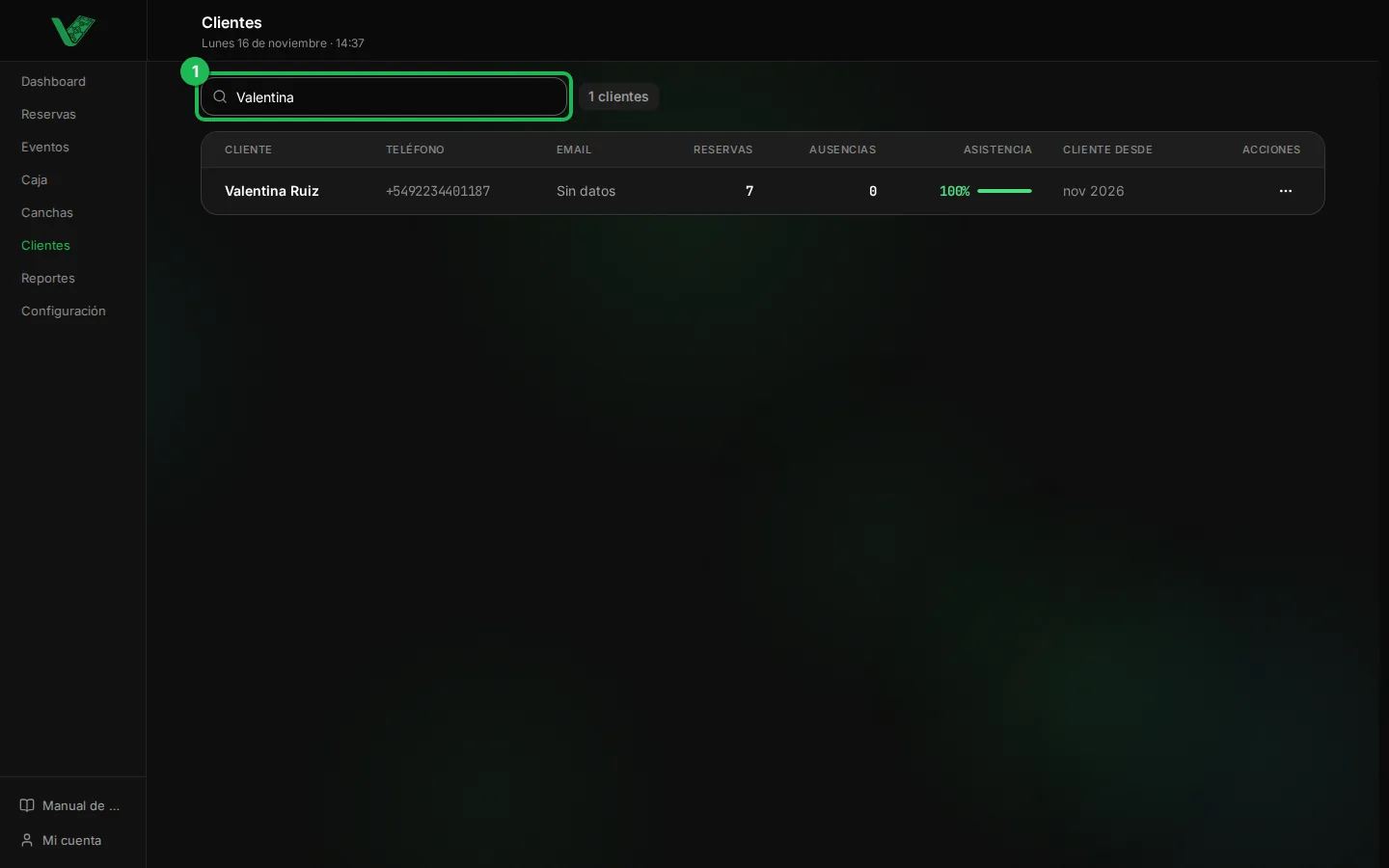
Paso 1. Buscá al cliente
Escribí su nombre en el buscador de Clientes.
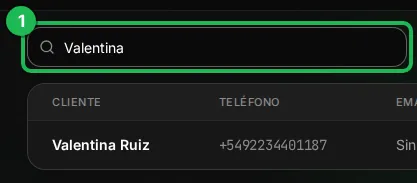
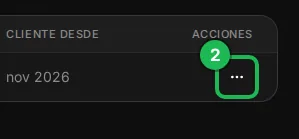
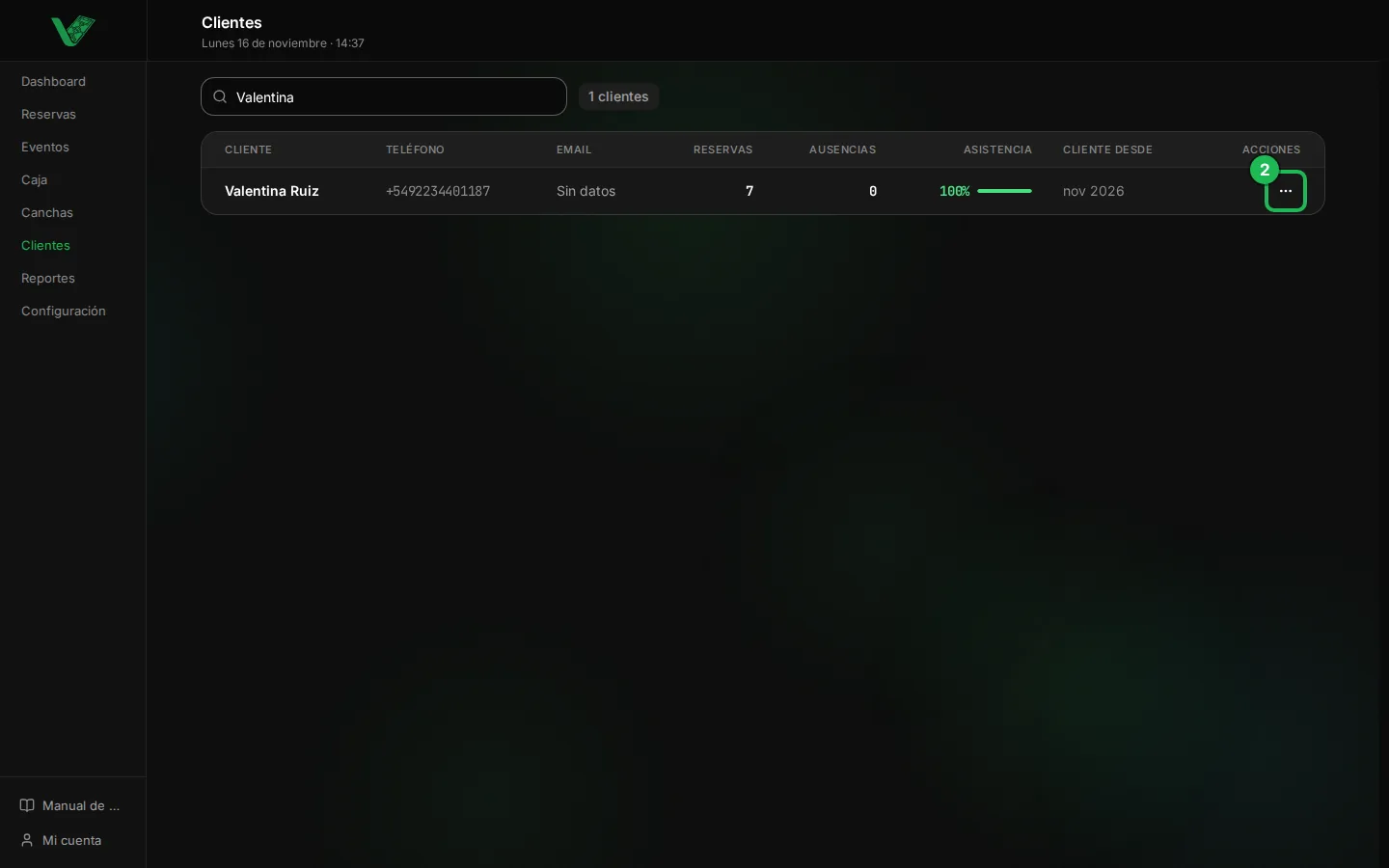
Paso 2. Abrí su menú
En su fila, tocá los tres puntos de la columna Acciones.
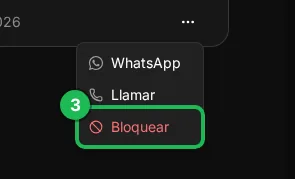
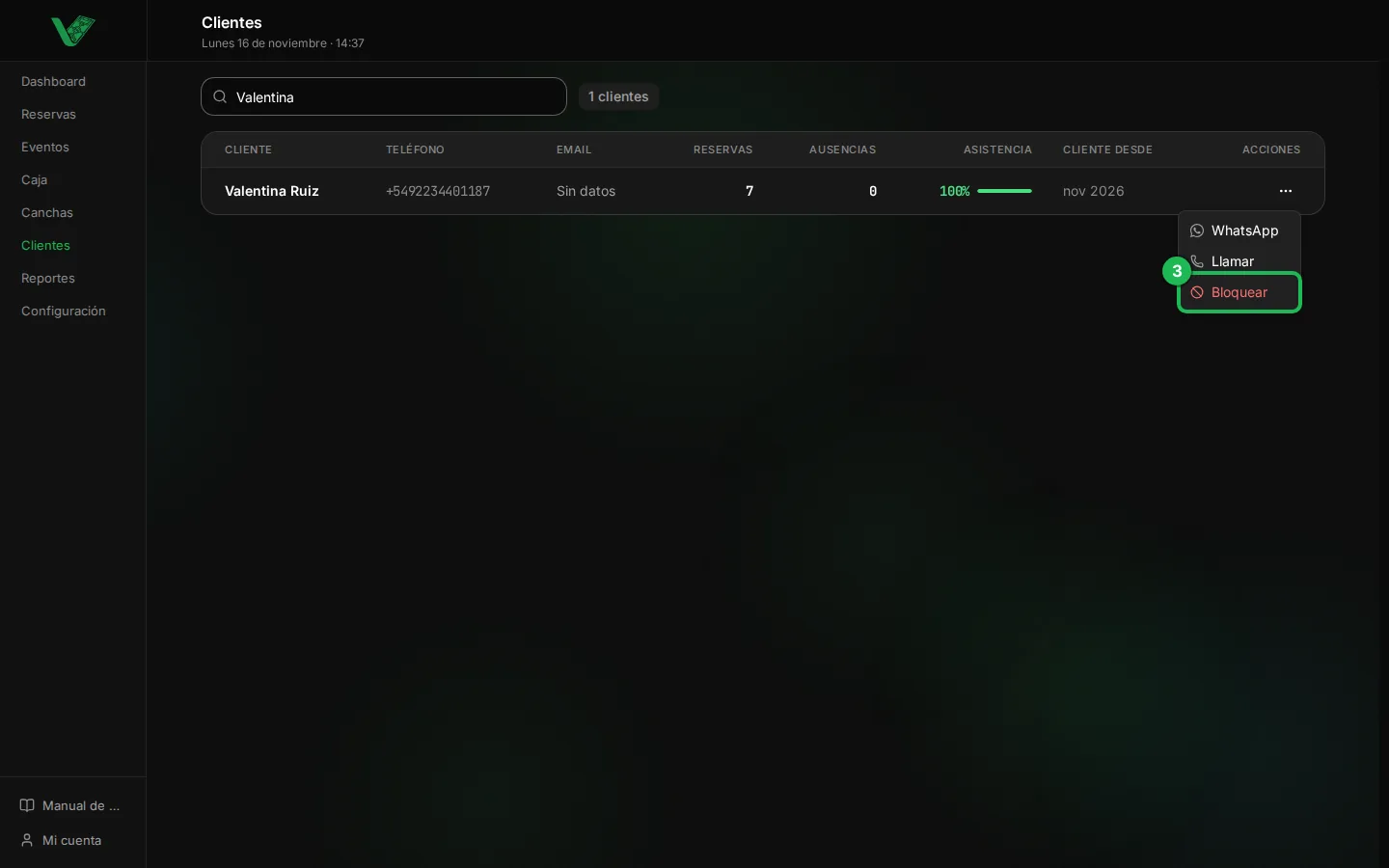
Paso 3. Tocá Bloquear
Tocá Bloquear. En el mismo menú tenés WhatsApp y Llamar, si antes querés hablar con el cliente.
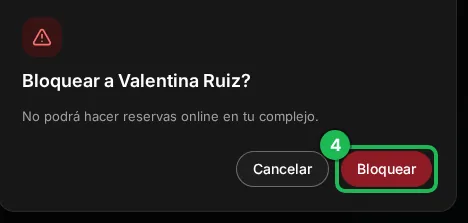
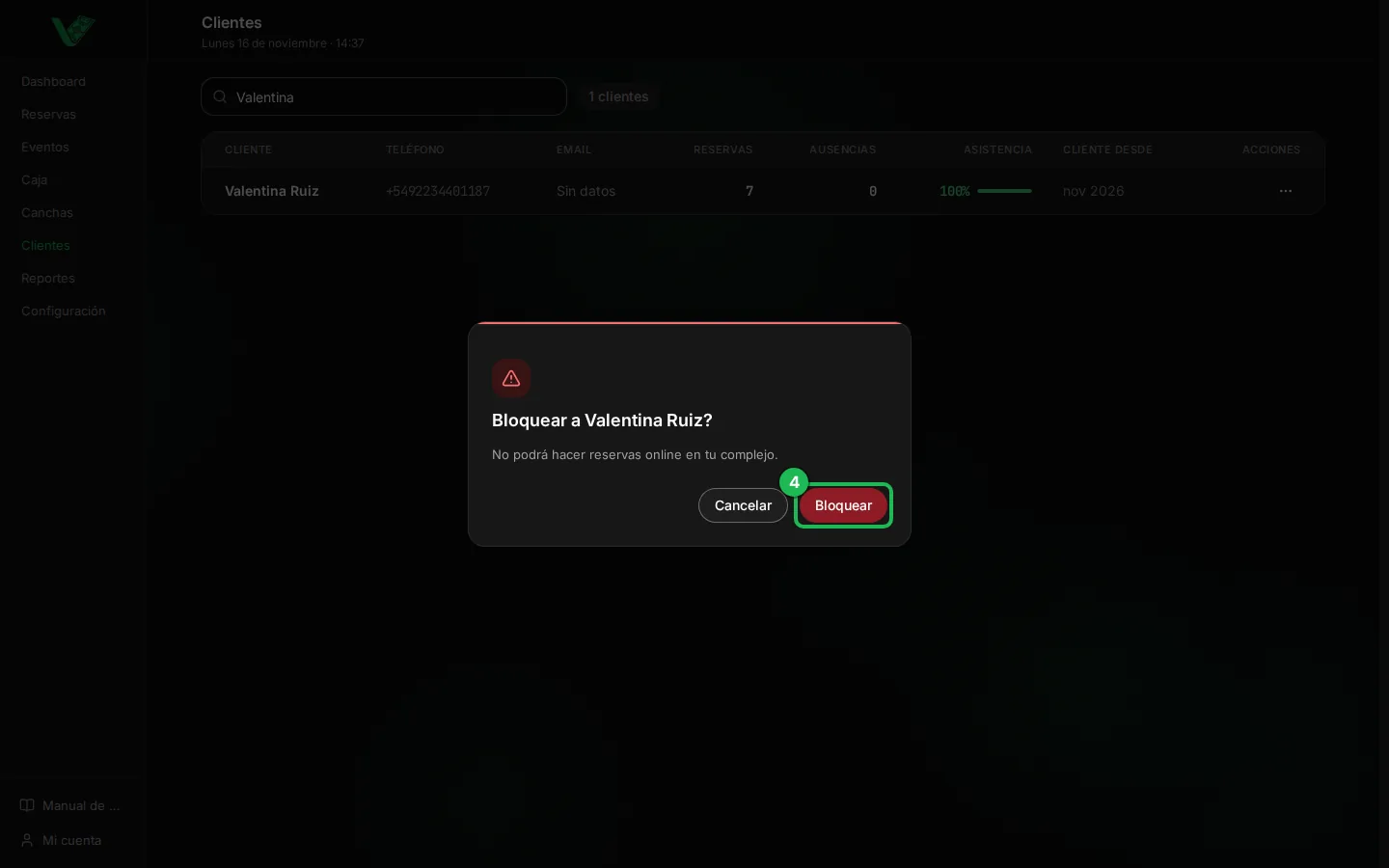
Paso 4. Confirmá
Tocá Bloquear en el aviso. Desde ese momento no puede hacer reservas online en tu complejo.
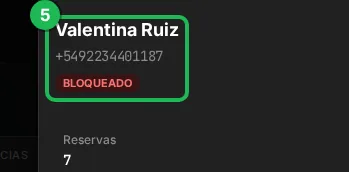
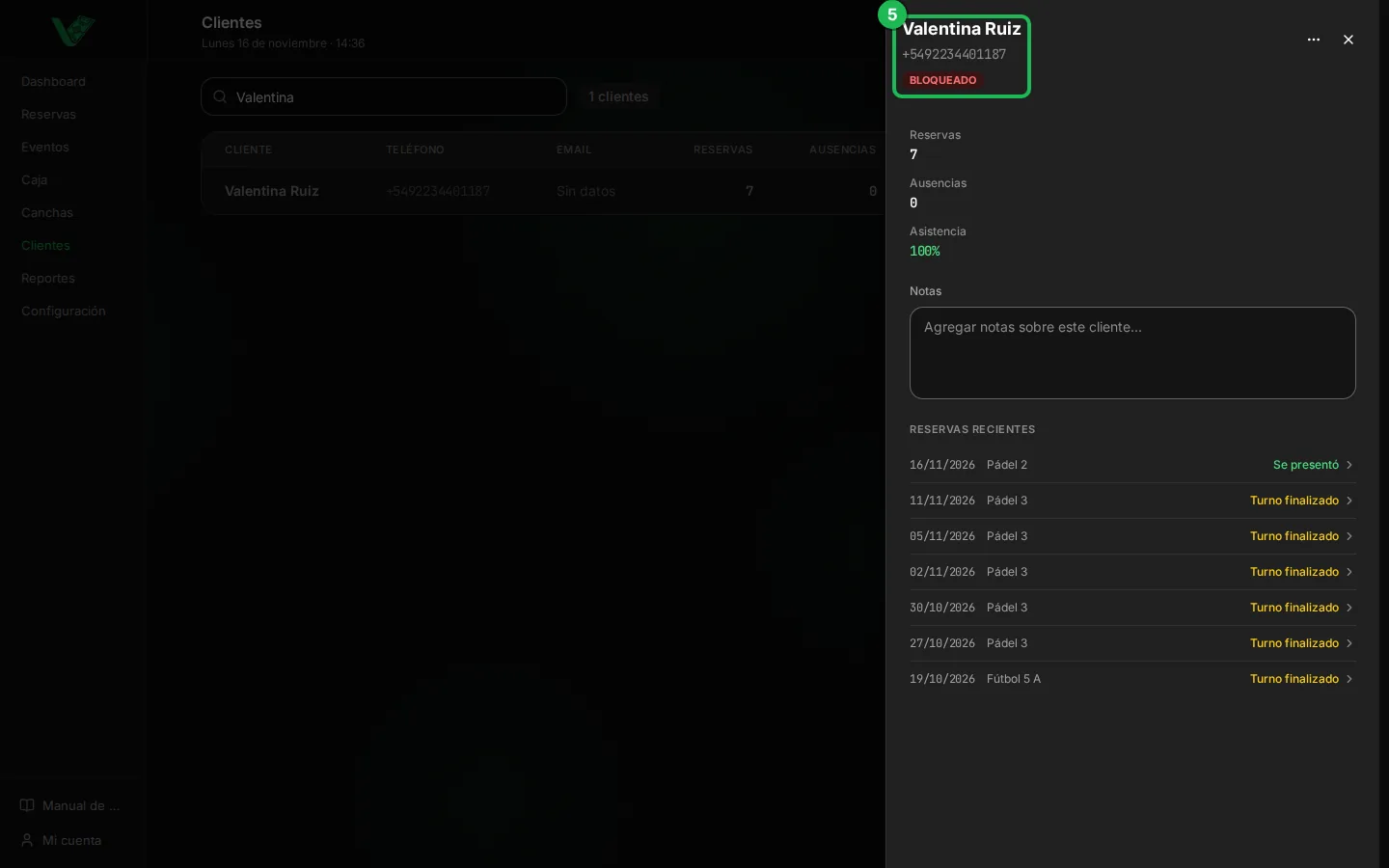
Paso 5. Lo ves en su ficha
Su ficha dice Bloqueado debajo del nombre, y en la lista su fila se ve más tenue.
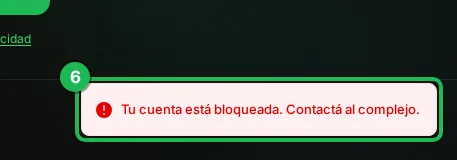
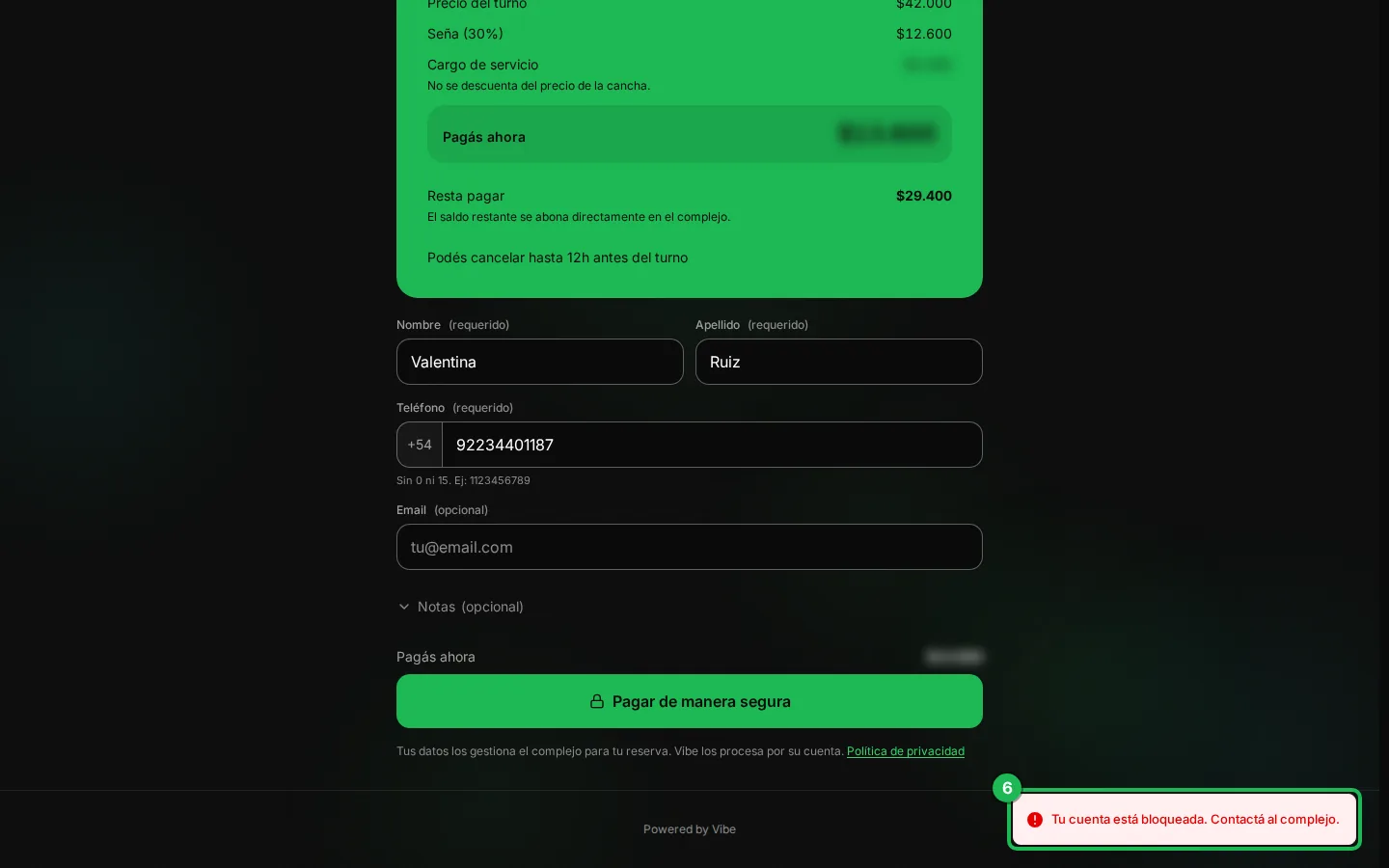
Paso 6. Qué ve el cliente
Si intenta reservar desde tu página, elige el turno y carga sus datos. Al tocar Pagar de manera segura le aparece Tu cuenta está bloqueada. Contactá al complejo. No se le cobra nada.
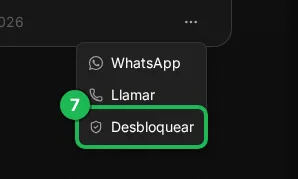
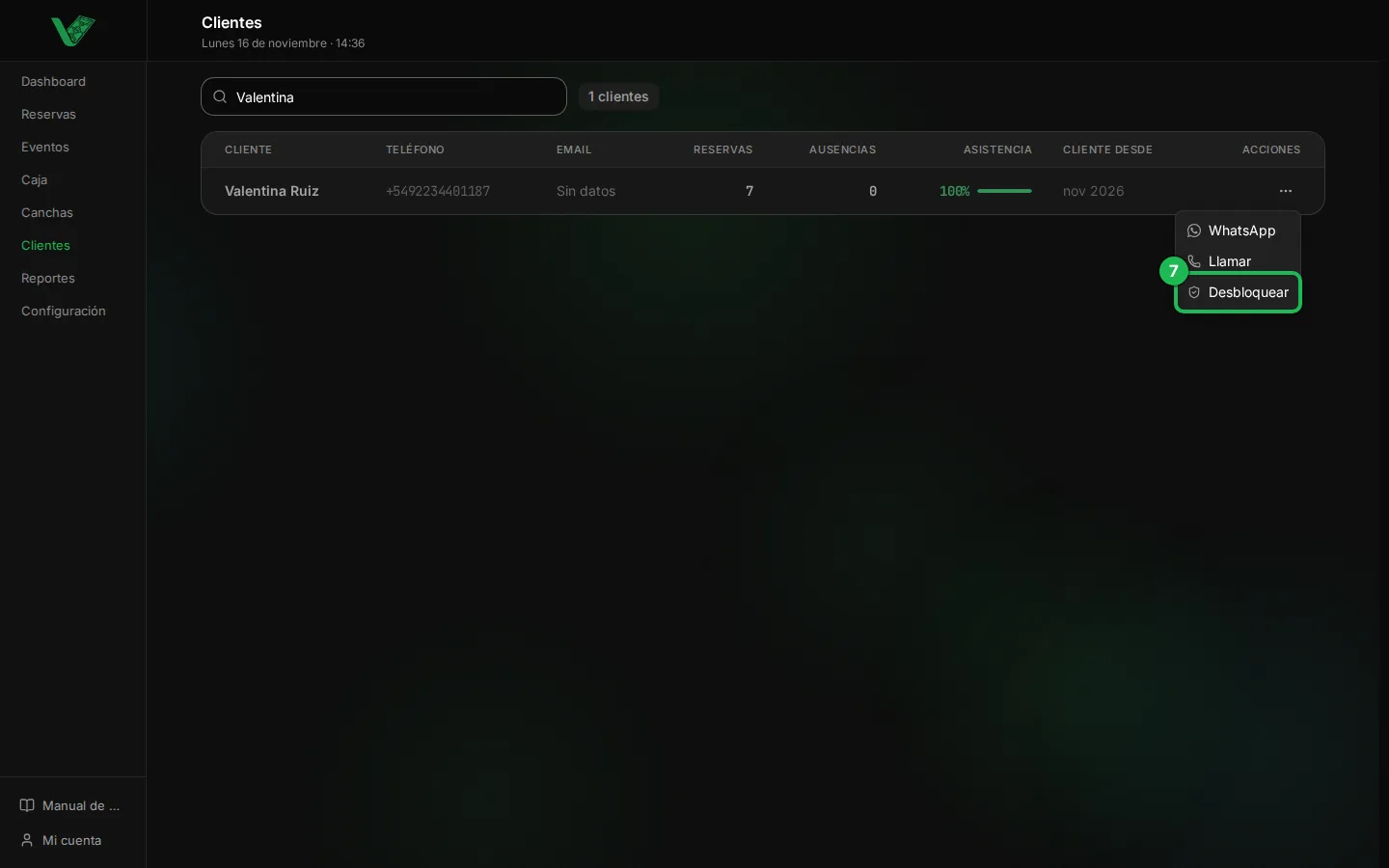
Paso 7. Desbloquealo cuando quieras
En los mismos tres puntos, la opción ahora dice Desbloquear.
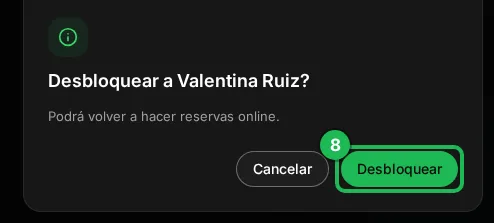
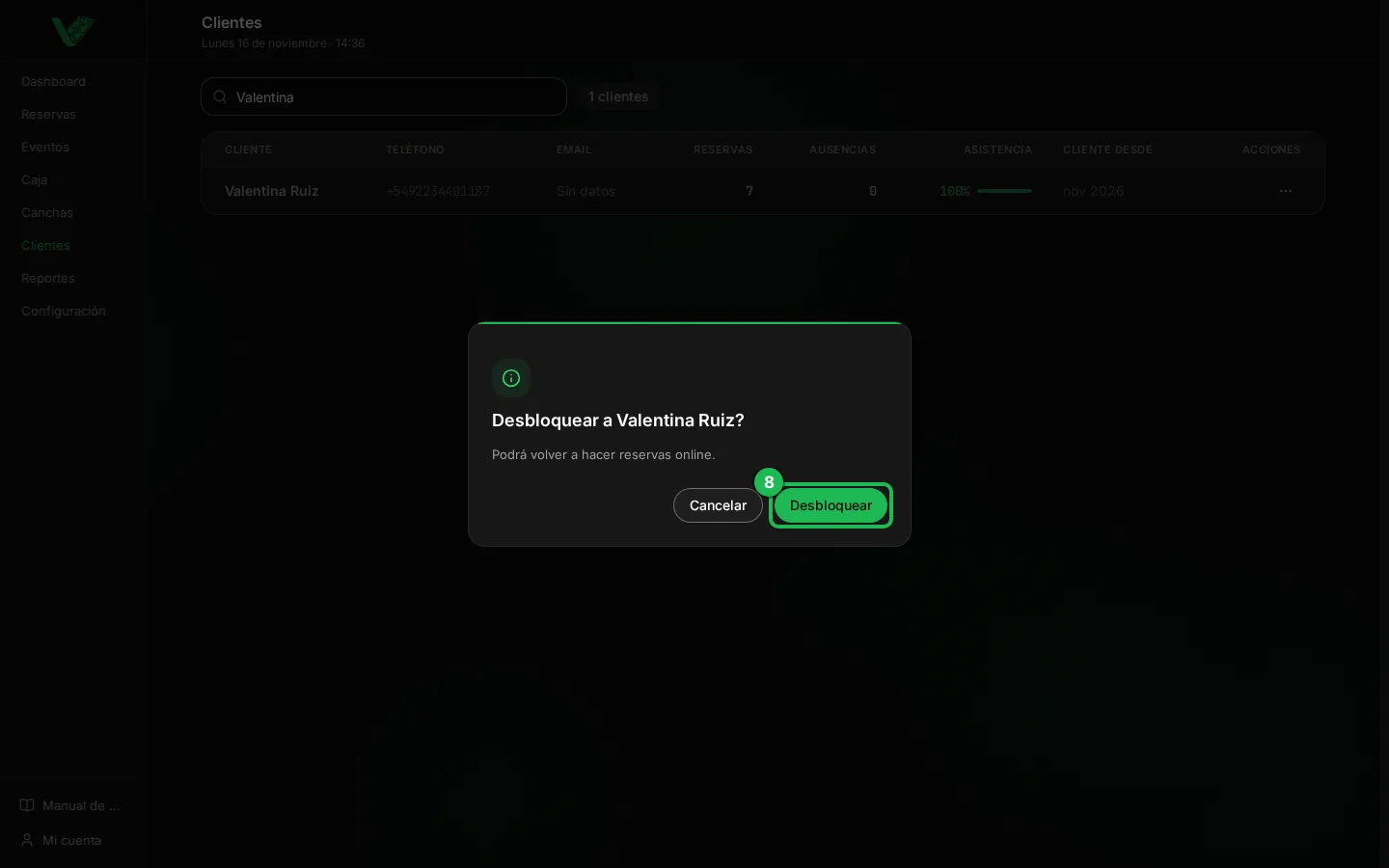
Paso 8. Confirmá
Tocá Desbloquear. Desde ese momento puede volver a reservar online.
Preguntas frecuentes
¿Qué pasa con las reservas que ya tenía?
Siguen como estaban. Bloquear no cancela nada, solo frena las reservas nuevas. Si querés liberar un turno, lo cancelás desde la grilla.
¿Puedo cargarle una reserva yo desde el panel?
No mientras esté bloqueado. Si querés darle un turno, desbloquealo primero.
¿Al cliente le llega un aviso cuando lo bloqueo?
No. Lo ve recién si intenta reservar online o anotarse en canchas abiertas o un torneo: la página le pide que se comunique con el complejo.